Panduan Fitur Report Deadstock
Panduan Penggunaan Fitur Report Deadstock
Fitur Report Deadstock => Digunakan untuk menarik data pergerakan barang.
- Klik Modul Inventory
- Klik Menu Reporting
- Pilih Submenu Stock Move Report > Template
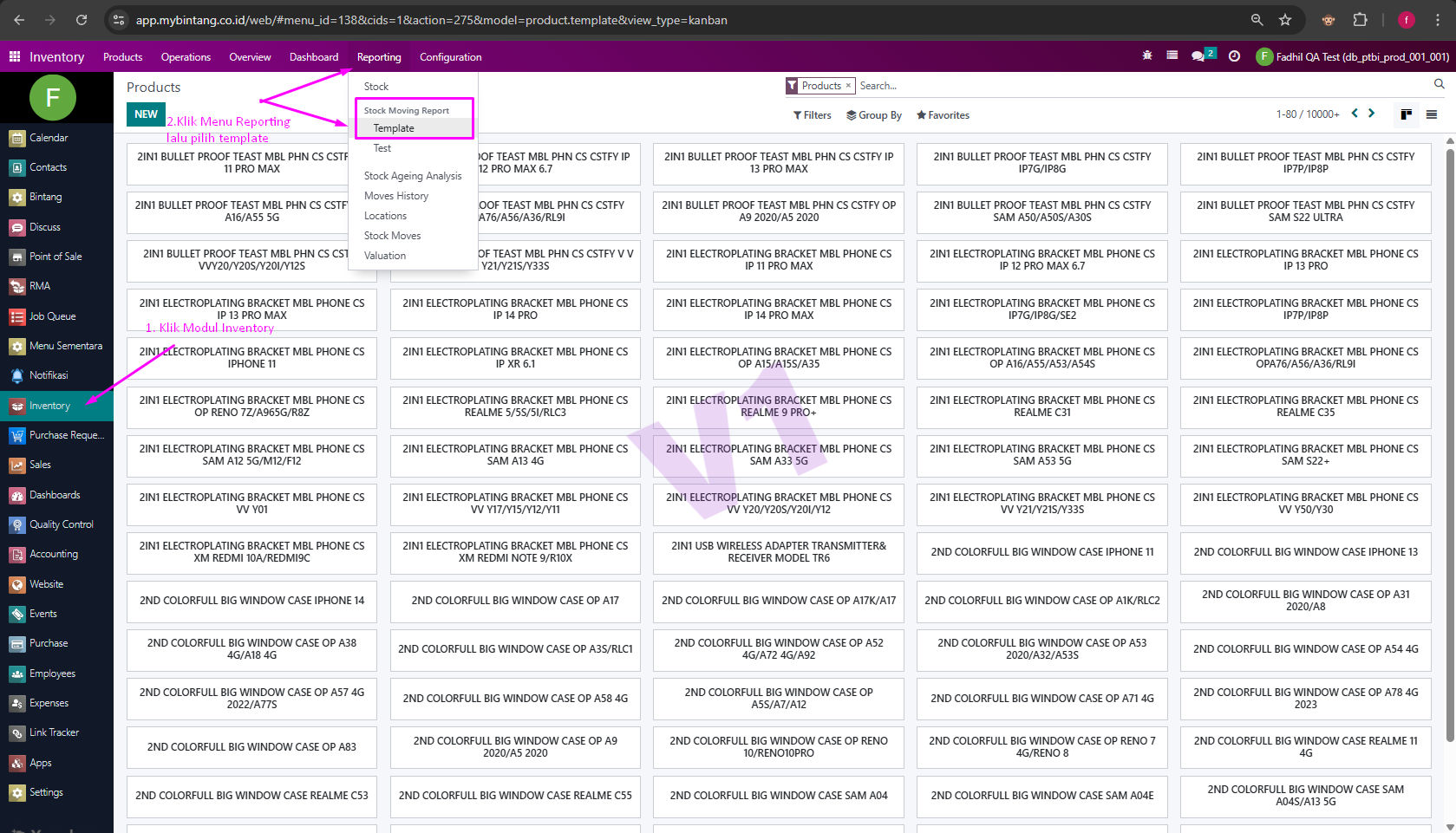
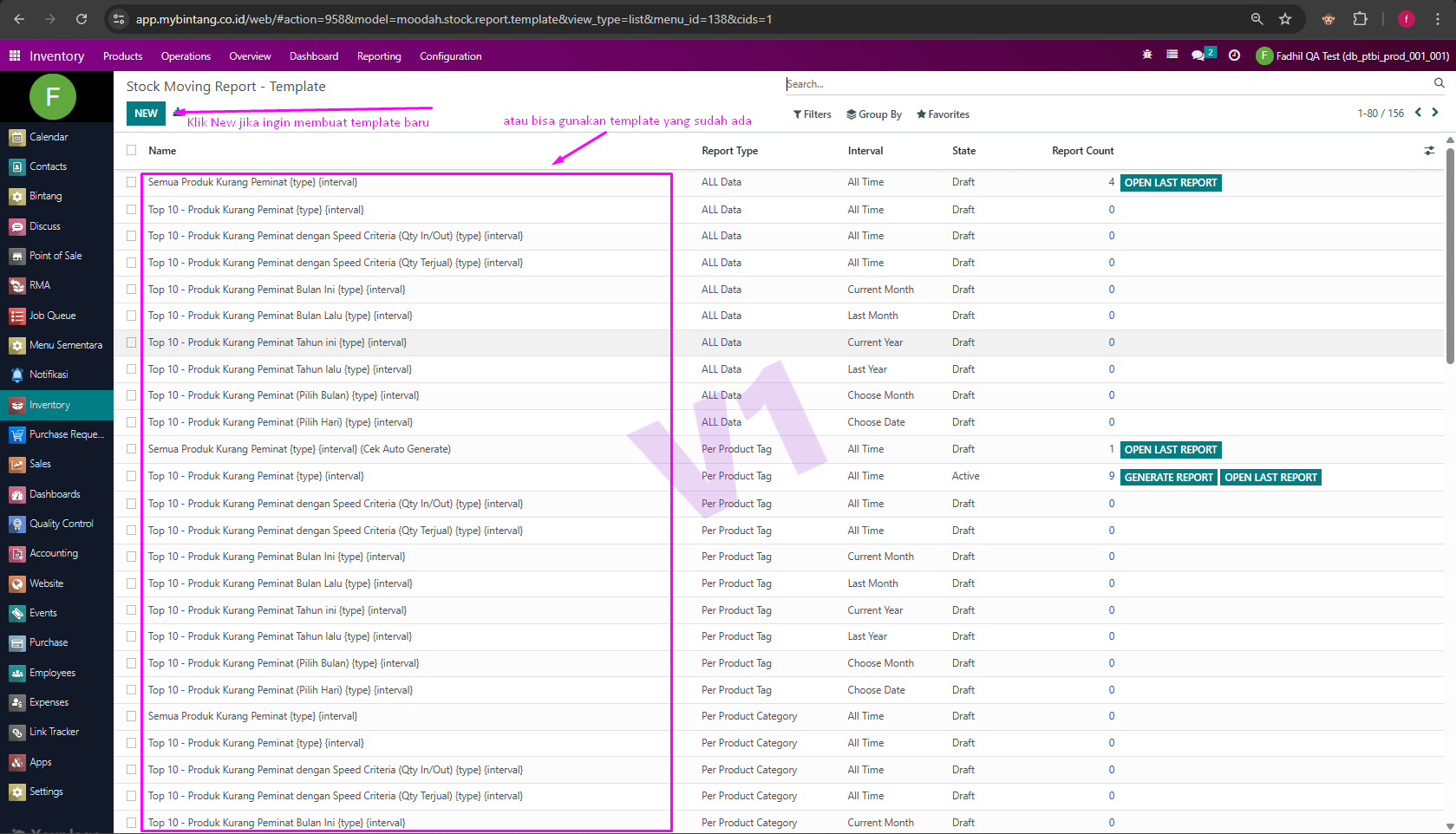
- Terdapat berbagai template yang dapat digunakan atau bisa juga membuat template baru dengan klik button NEW
- Terdapat form template yang dapat disesuaikan dengan kebutuhan
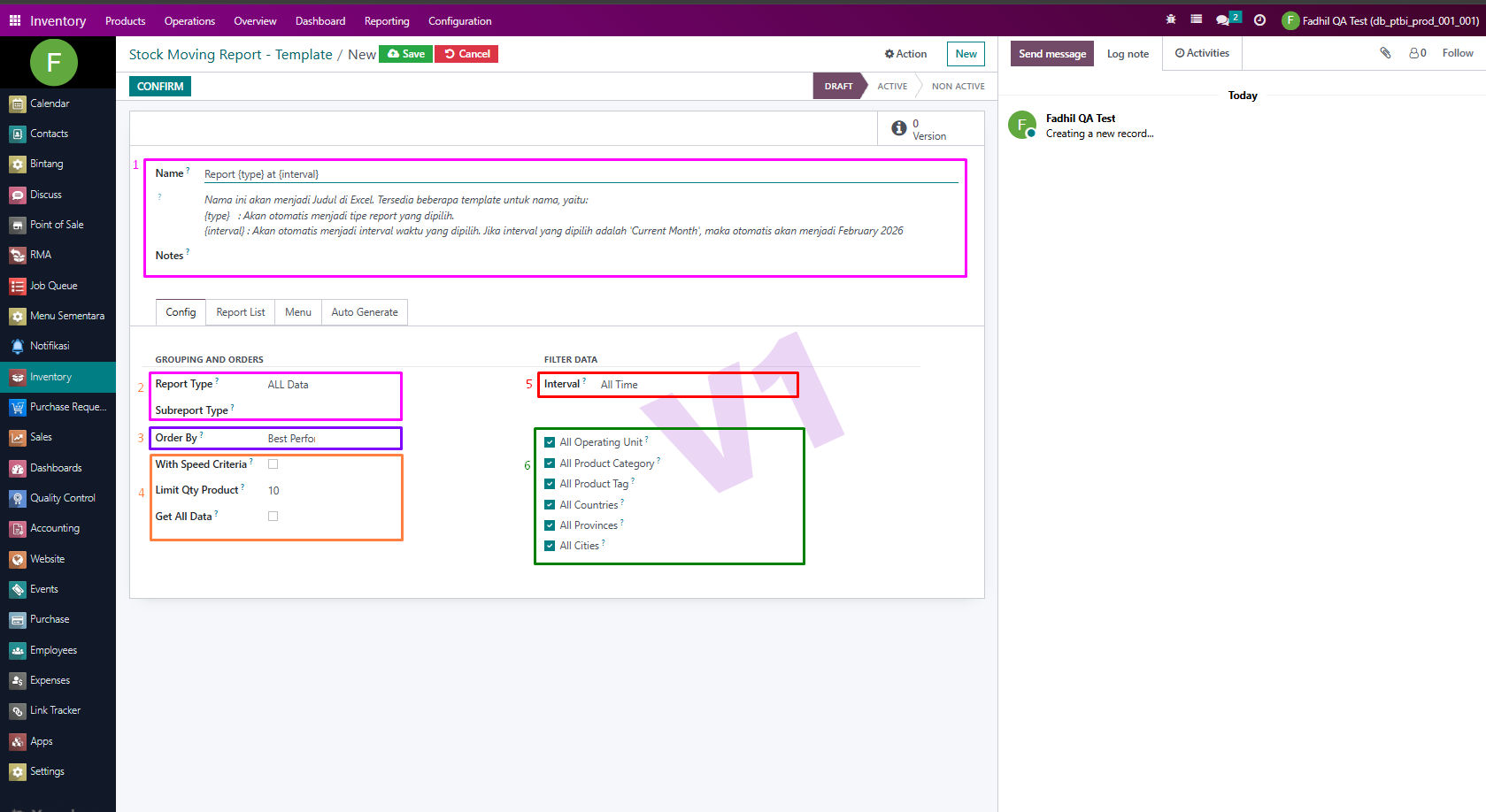
- Field Name dan Notes :
- Field Name => Merupakan field yang nantinya akan menjadi judul di file Excel nya
- Field Notes => sebagai catatan terkait template
- Field Report Type dan Subreport type
- Report Type => Sebagai Grouping yang dapat dipilih
- All Data
- Per OU
- Per City
- Per Country
- Per Province
- Per Product Category
- Subreport Type => Sama seperti Report Type bedanya ditambahkan dengan Product Category
- Order By digunakan untuk mengurutkan produk dari yang terbaik (Best Performance) atau terburuk (Worst Performance)
- With Speed Criteria terdapat 2 Speed Type yaitu :
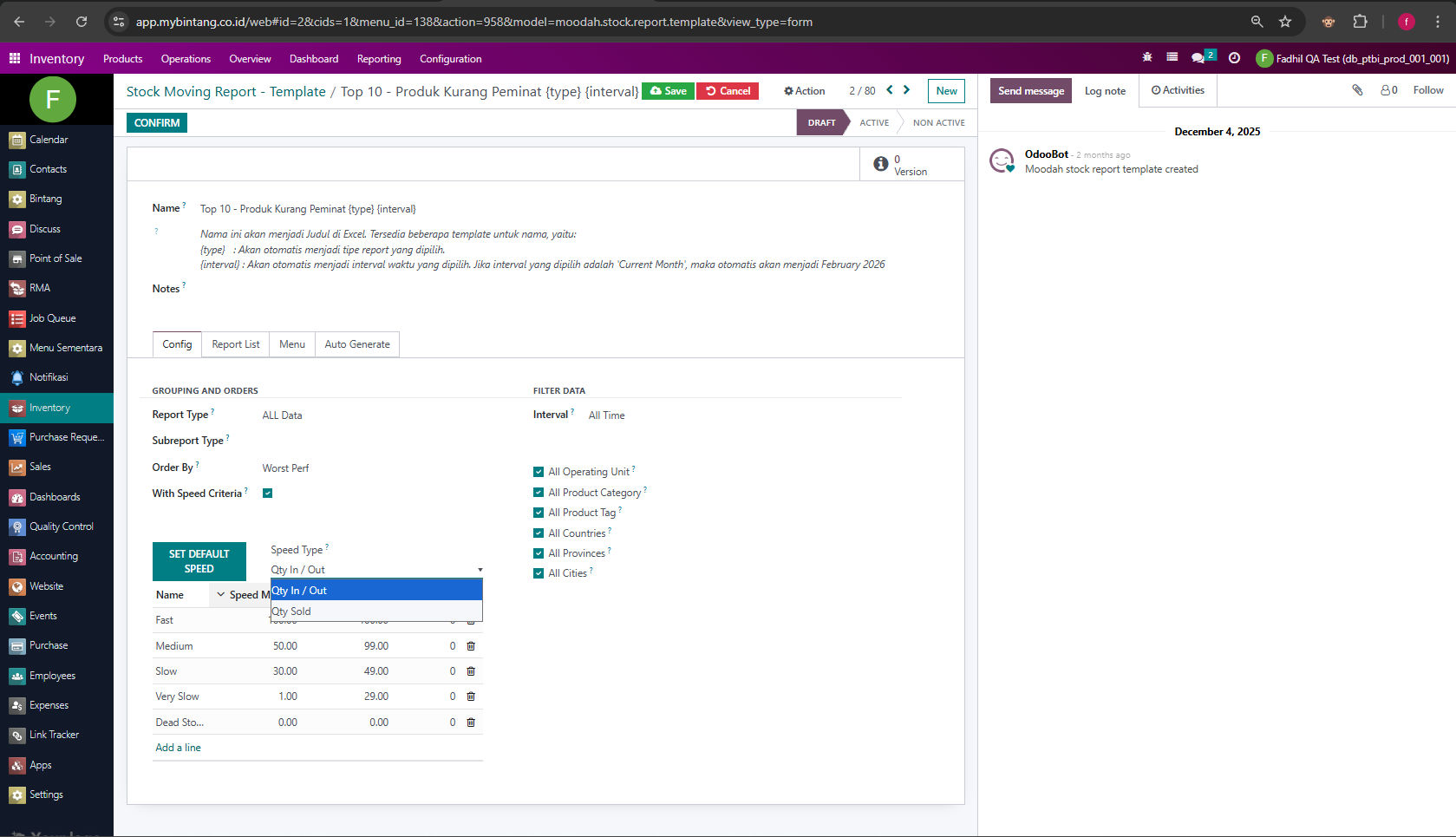
- Qty In/Out => Produk diambil berdasarkan Qty stock move bisa dari ITF ataupun pergerakan lainnya.
- Qty Sold => Produk yang diambil berdasarkan Qty Terjual.
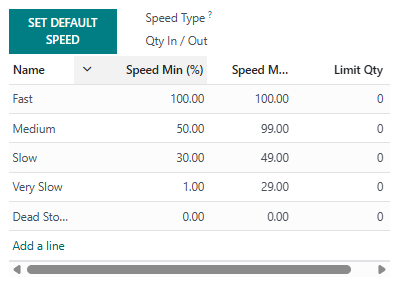
- Table diatas digunakan untuk menkategorikan product apakah Deadstock,Very Slow, Slow, Medium atau Fast.
- Limit Qty digunakan untuk membatasi jumlah produk yang ingin di download
- Get All Data digunakan untuk mengambil semua data produk
- Interval digunakan untuk menentukan rentang waktu report yang akan di download
- Dapat memfilter Berdasarkan :
- Operating Unit
- Product Category
- Product Tag
- Countries
- Provinces
- Cities
- Jika Sudah Membuat template yang sesuai klik "Confirm"
- Setelah itu klik "Generate Report"
Panduan Tab Report List, Tab Menu dan Tab Auto Generate
Tab Report List digunakan untuk melihat history file yang sudah terbuat ataupun men download ulang file :
- Klik Tab Report List di template yang sudah dibuat
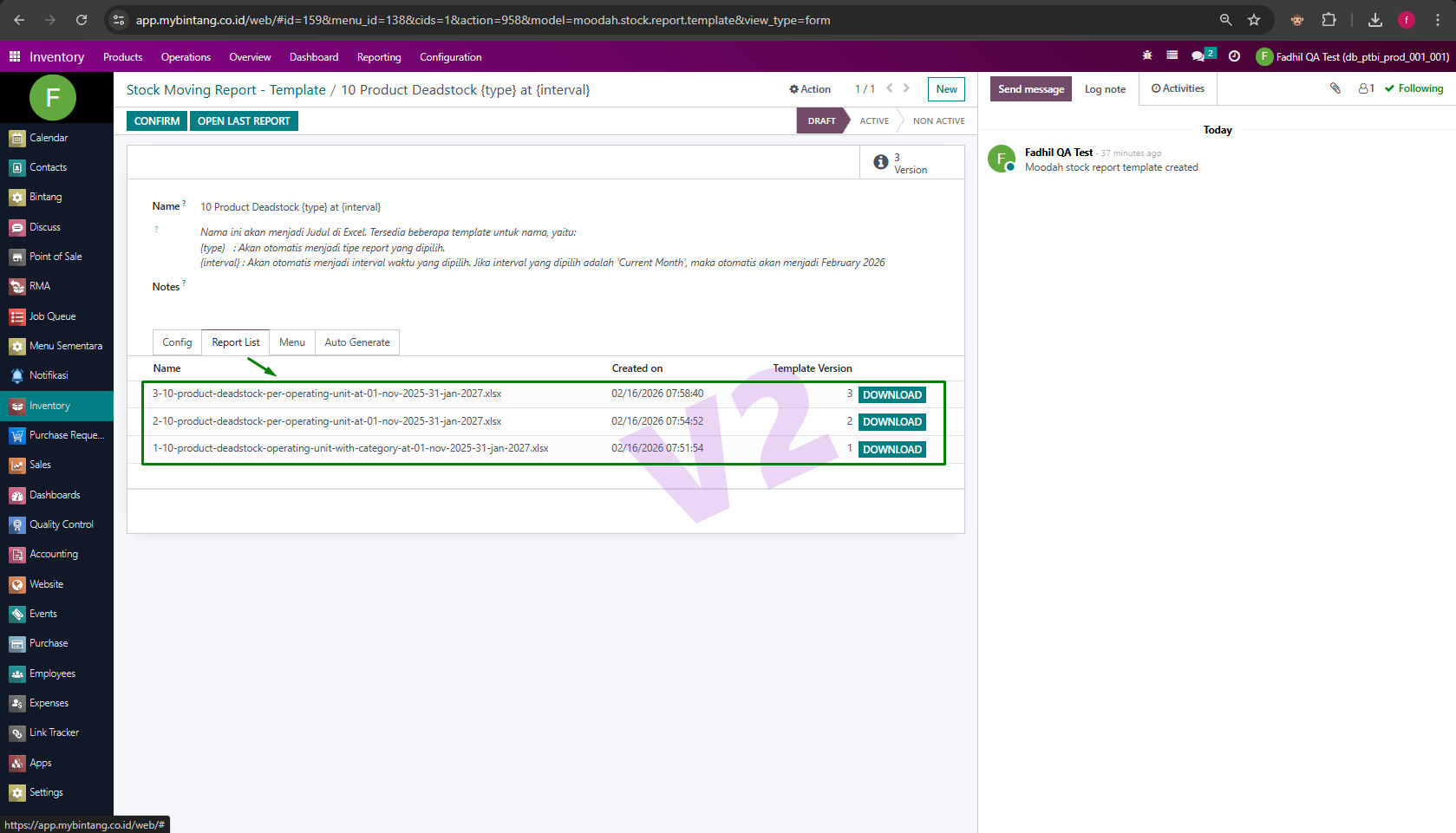
- Maka akan menampilkan History Report jika sebelumnya sudah melakukan generate report, ketika generate report maka report tersebut akan tersimpan di tab report list
- Selesai.
Tab Menu digunakan untuk mempermudah akses ke template yang sudah dibuat sehingga pengguna dapat memilih menu :
- Klik Tab Menu
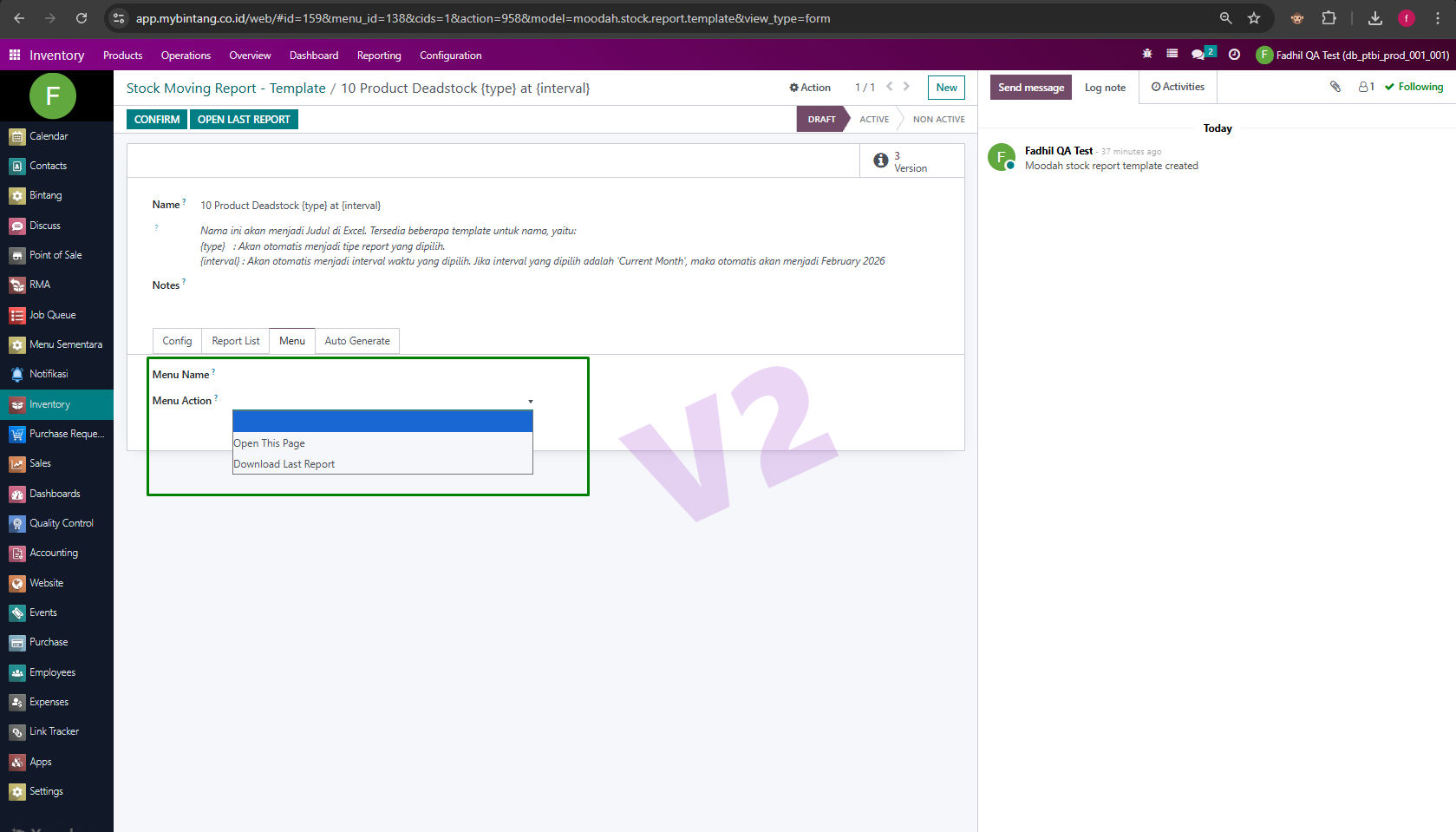
- Terdapat 2 Field yang perlu diisi untuk mengaktifkan fitur ini
- Menu Name -> ini untuk menentukan nama yang akan dijadikan sebuah menu
- Menu Action -> untuk menentukan prilaku ketika pengguna klik menu yang akan dibuat
- Open this Page ketika pengguna klik menu yang akan dibuat maka akan diarahkan langsung ke form template tersebut
- Download Last Report ketika pengguna klik menu yang akan dibuat akan mendownload file terbaru/teratas di tab report list
- Jika sudah menentukan Menu Name dan Menu Action selanjutnya bisa klik "Create Menu" jika sudah refresh browser nya.
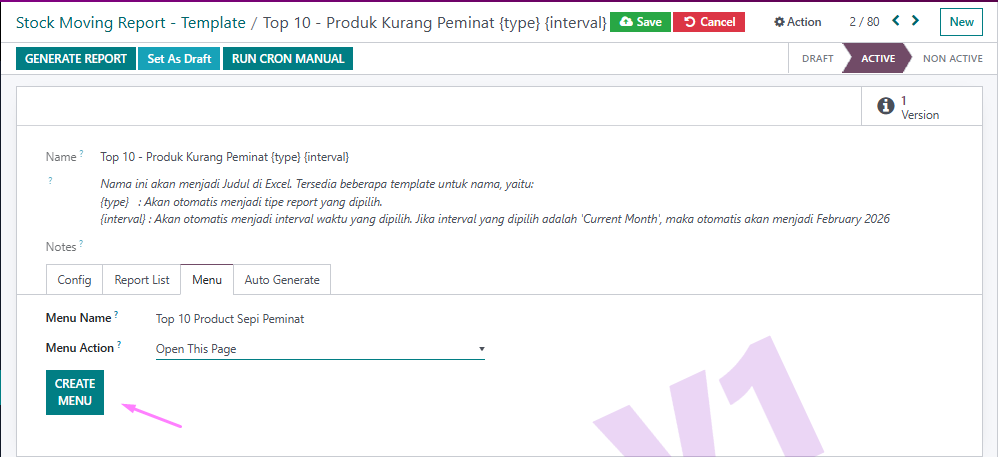
- Maka menu tersebut akan muncul di menu Reporting > Stock Moving Report
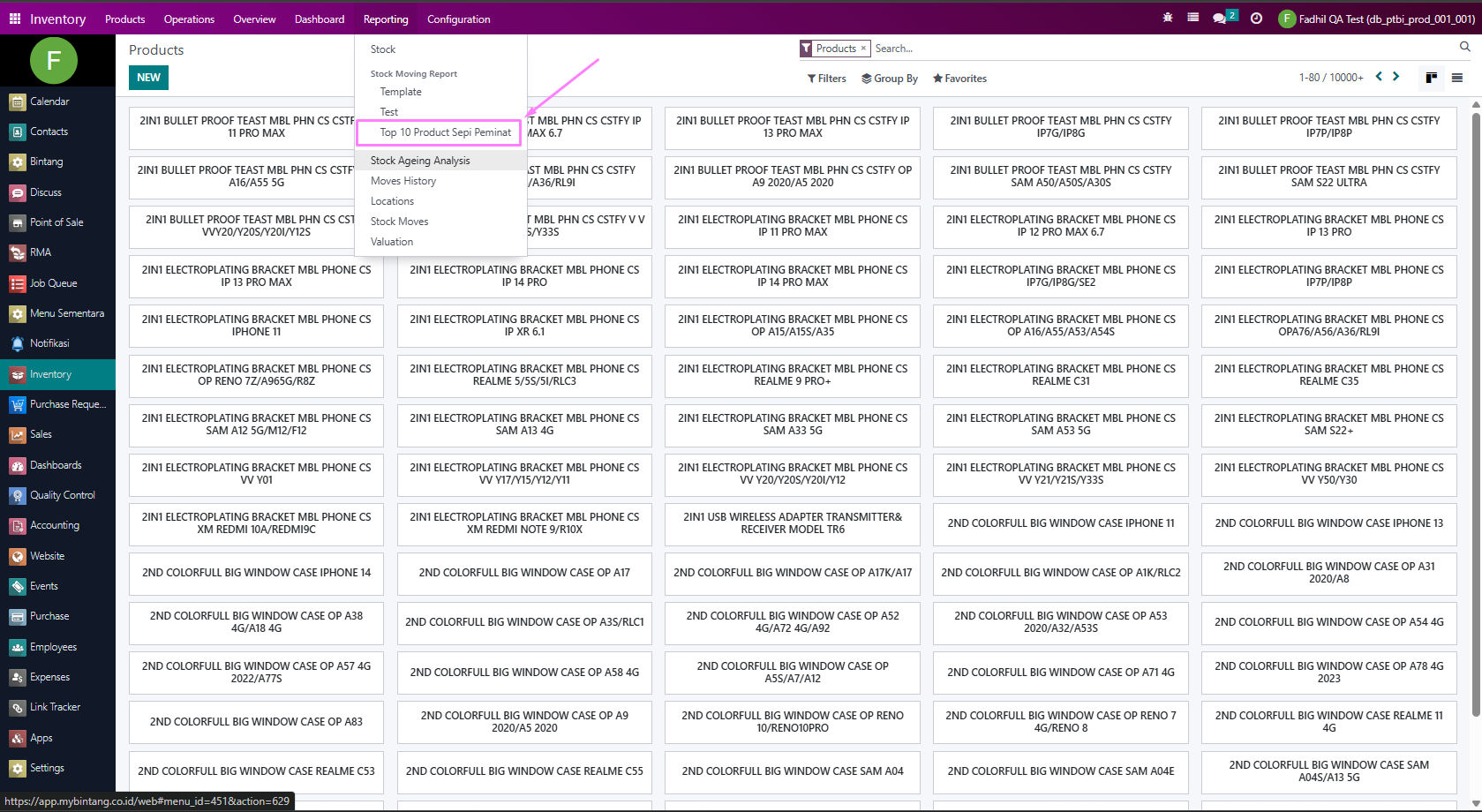
- Selesai.
Tab Auto Generate digunakan untuk auto generate berdasarkan setting waktu yang ditentukan
- Klik Tab Auto Generate
- Aktifkan Checkbox Auto Generate nya
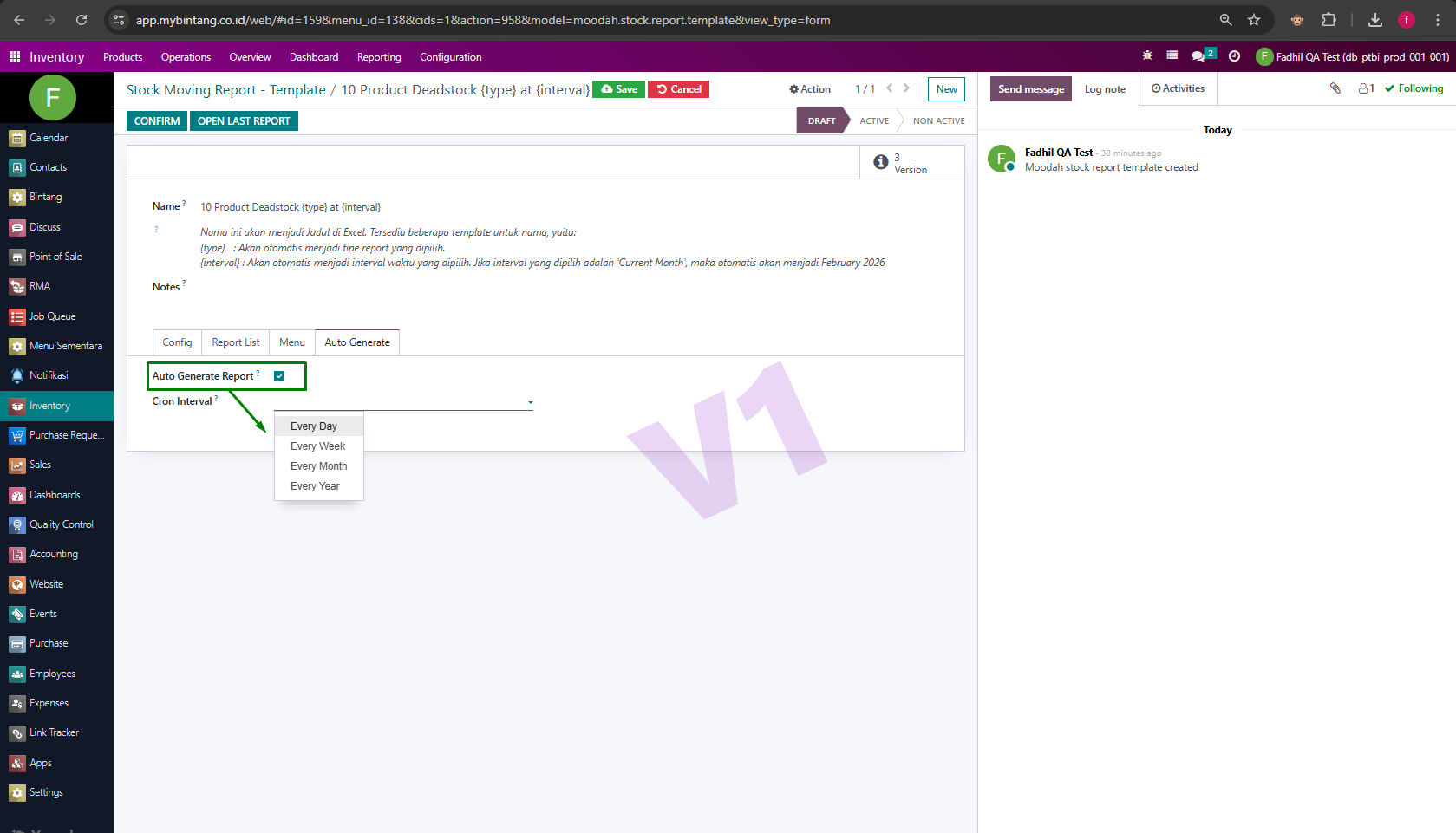
- Lalu akan muncul "Cron Interval Terdapat pilihan waktu untuk Auto Generate ini
- Every Day => Maka Akan menjalankan Generate Report setiap harinya
- Every Week => Pengguna dapat menentukan di tiap hari apa Generate Report akan dijalankan
- Every Month => Pengguna dapat menentukan di tiap tanggal berapa Generate Report akan dijalankan
- Every Year => Pengguna dapat menentukan di tiap bulan apa dan tanggal berapa Generate Report akan dijalankan
- Jika sudah disesuaikan dengan kebutuhan klik "Confirm"
- Selesai