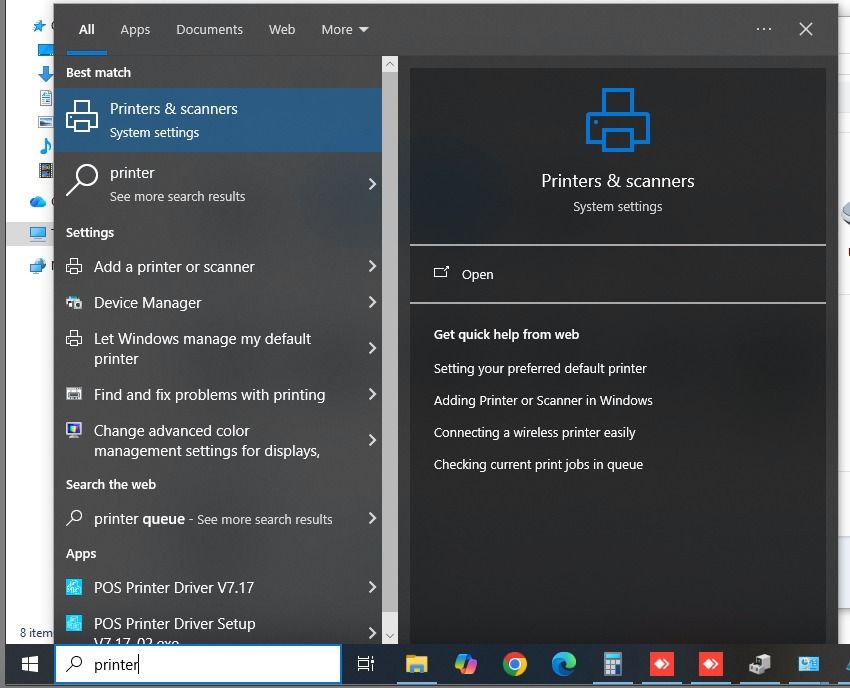
Step 1 - Cari Printer & Scanner di Windows
1. Klik Searchbar lalu tuliskan "Printer"
2. Lalu Pilih Printers & Scanners
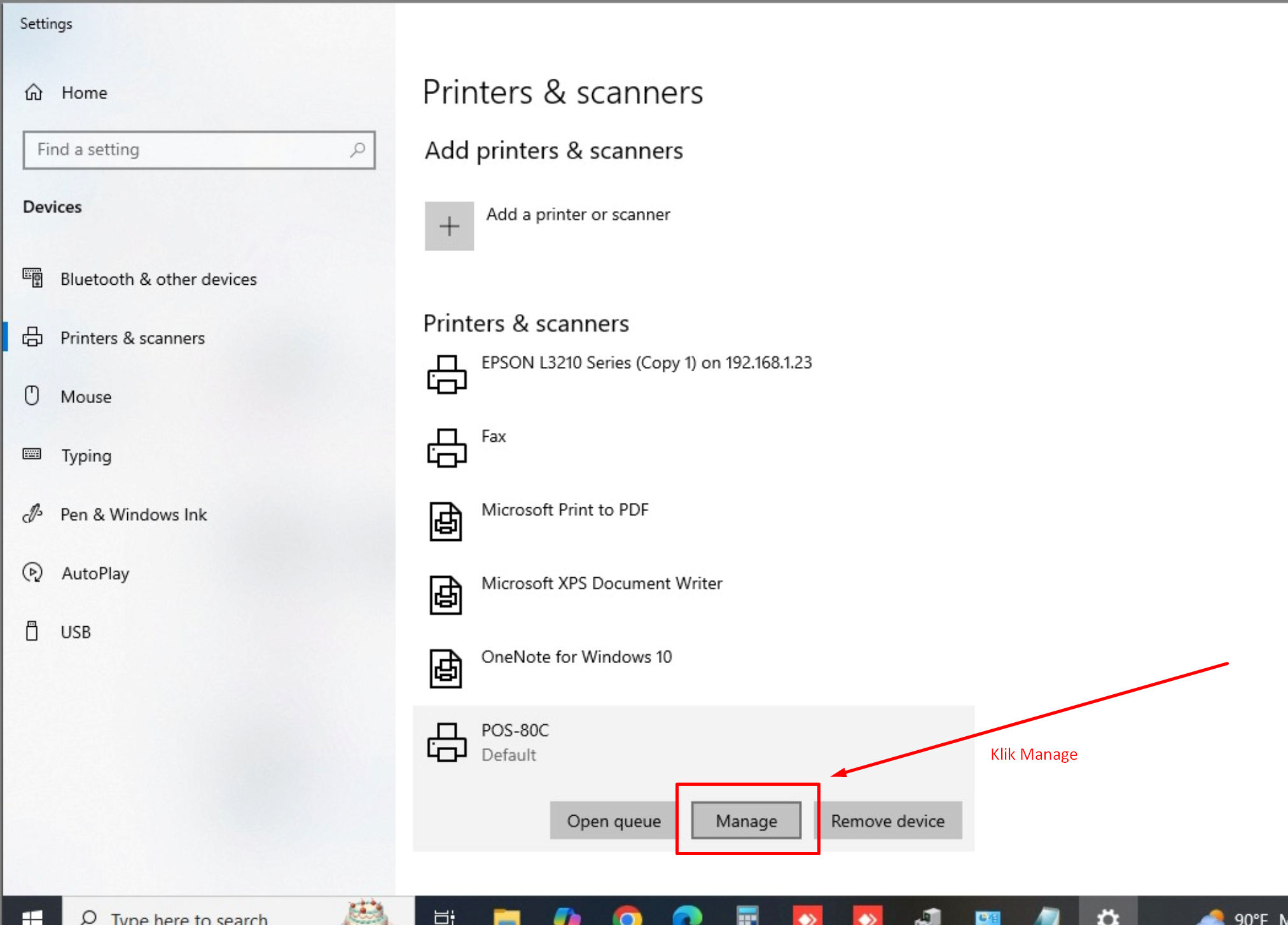
Step 2 - Manage Printer POS
1. Setelah Masuk menu setting Printers and Scanners
2. Pilih Manage pada printer yang digunakan untuk POS
Step 3 - Cari Printer POS
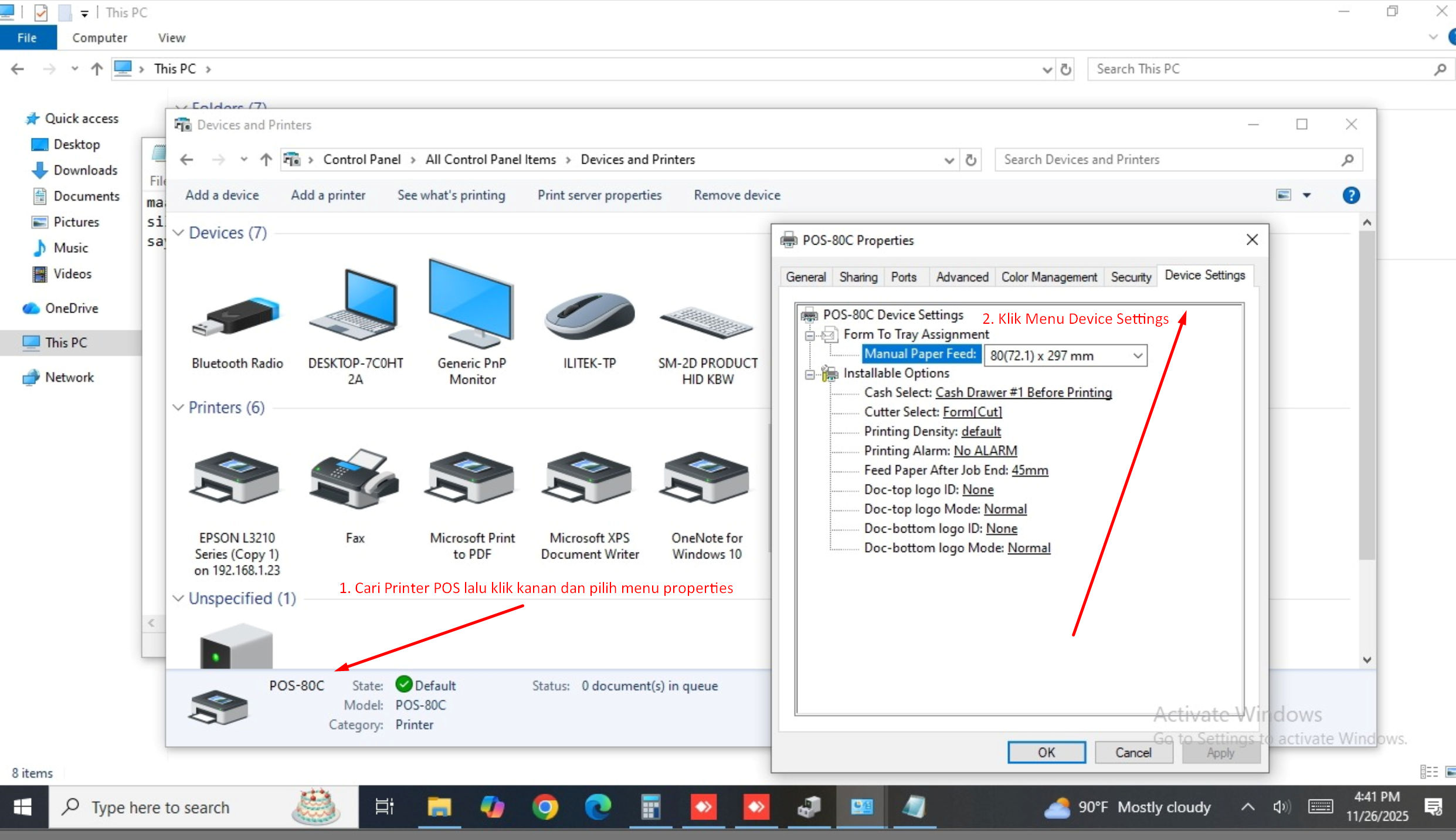
1. Cari Printer yang digunakan POS
2. Klik kanan lalu pilih properties
3. Pada Menu Properties pilih "Device Settings"
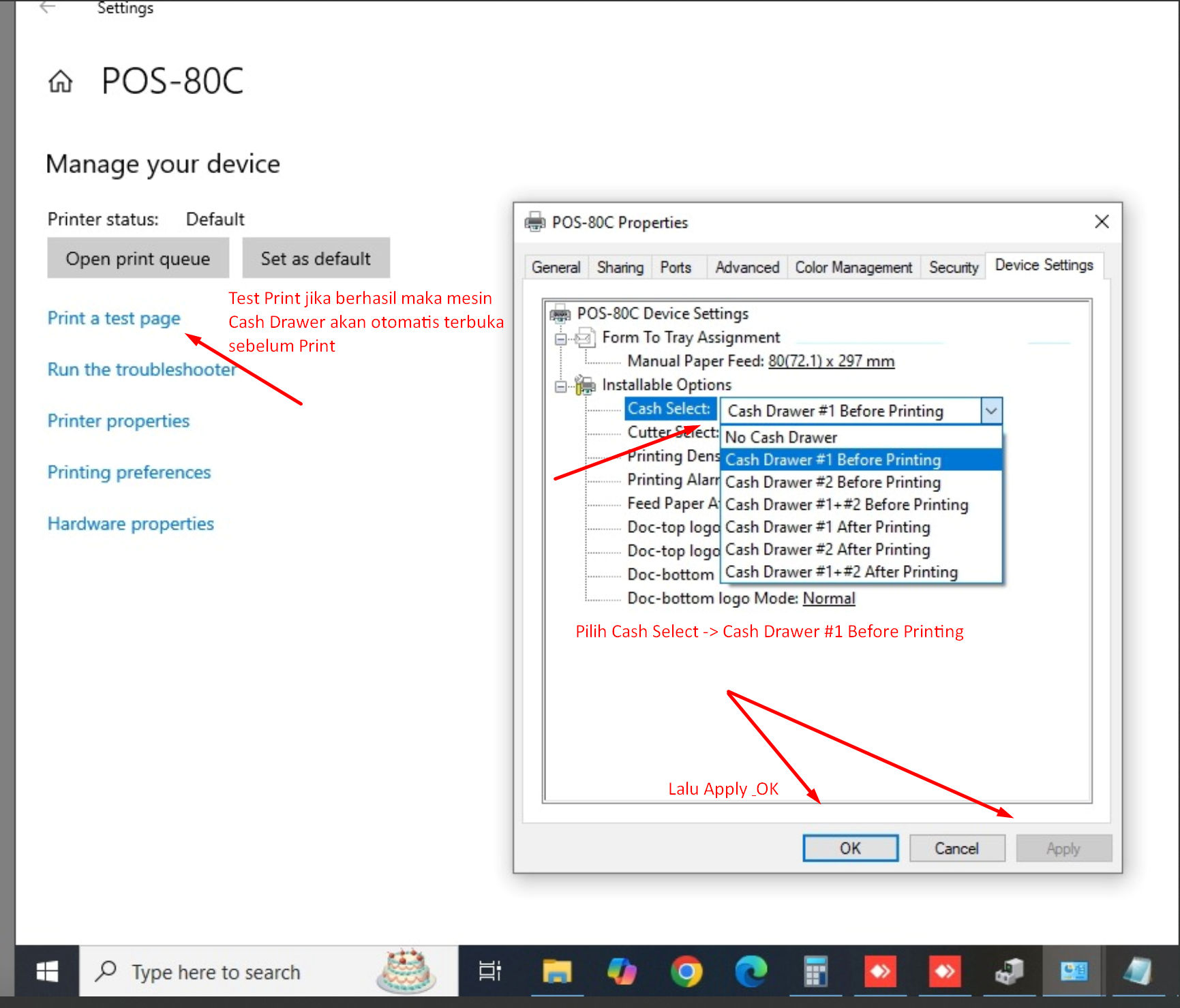
Step 4 - Konfigurasi Printer
1. Pada Tab "Device Settings" Klik Cash Select
2. Pilih " Cash Drawer #1: Before Printing atau Cash Drawer #2: Before Printing"
3. Klik Apply lalu OK
4. Lakukan Print Test Jika Mesin terbuka otomatis maka konfigurasi sudah selesai
Note :
Pada Step 2 ->Jika Cash Drawer 1 Atau 2 Tidak Berhasil Otomatis terbuka setelah melakukan print test, maka coba lakukan transaksi di POS.
Jika masih belum bisa juga, segera Infokan ke TIM ICT !