Panduan Konfigurasi Komputer Kasir
Langkah - Langkah Konfigurasi KIOSK
-
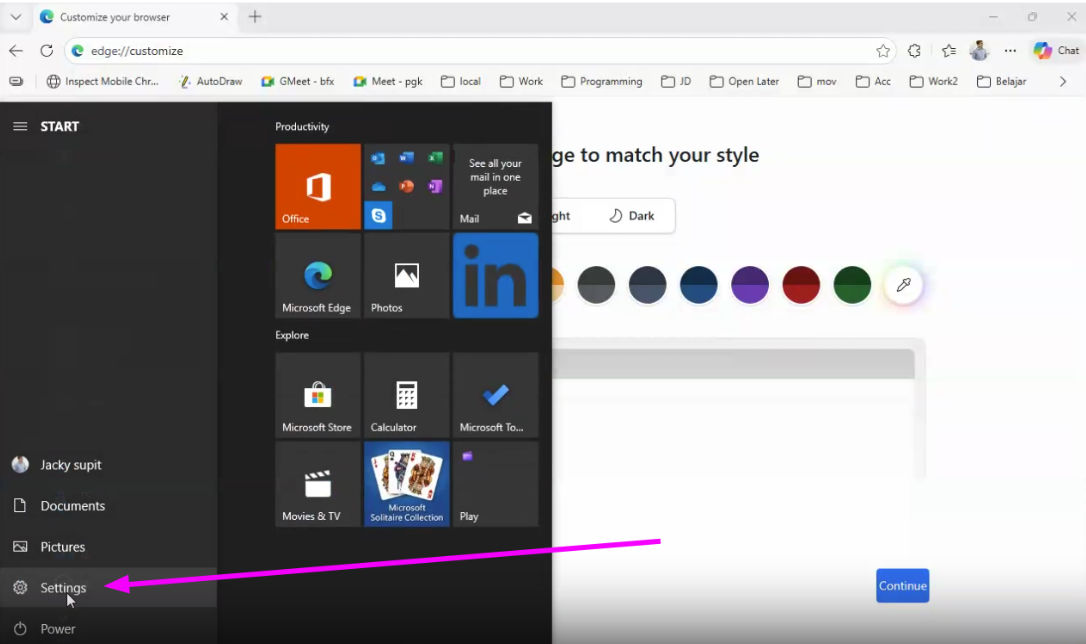
Klik Start, lalu klik Settings
- Ketik “KiosK” tanpa tanda petik
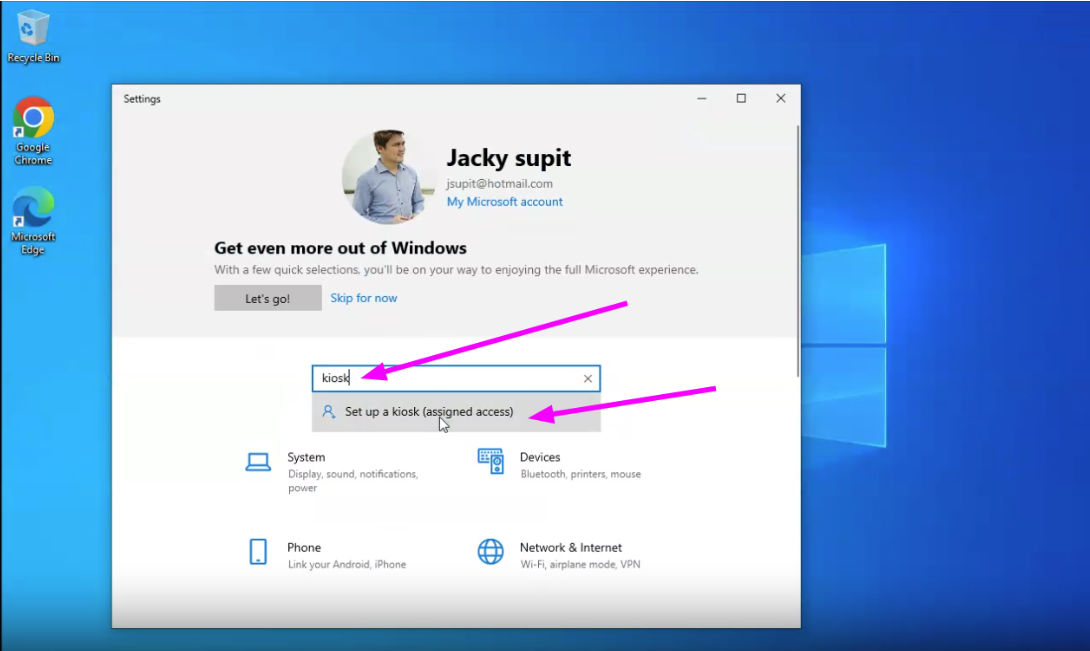
- Pilih atau klik popup suggestion yang muncul
-
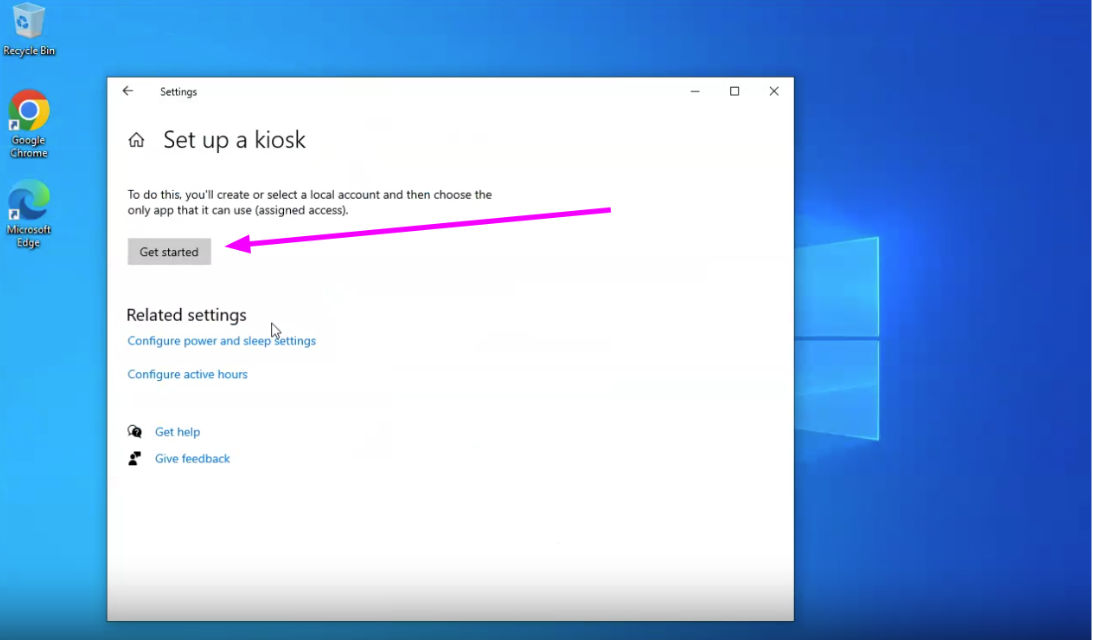
Klik Get Started
-
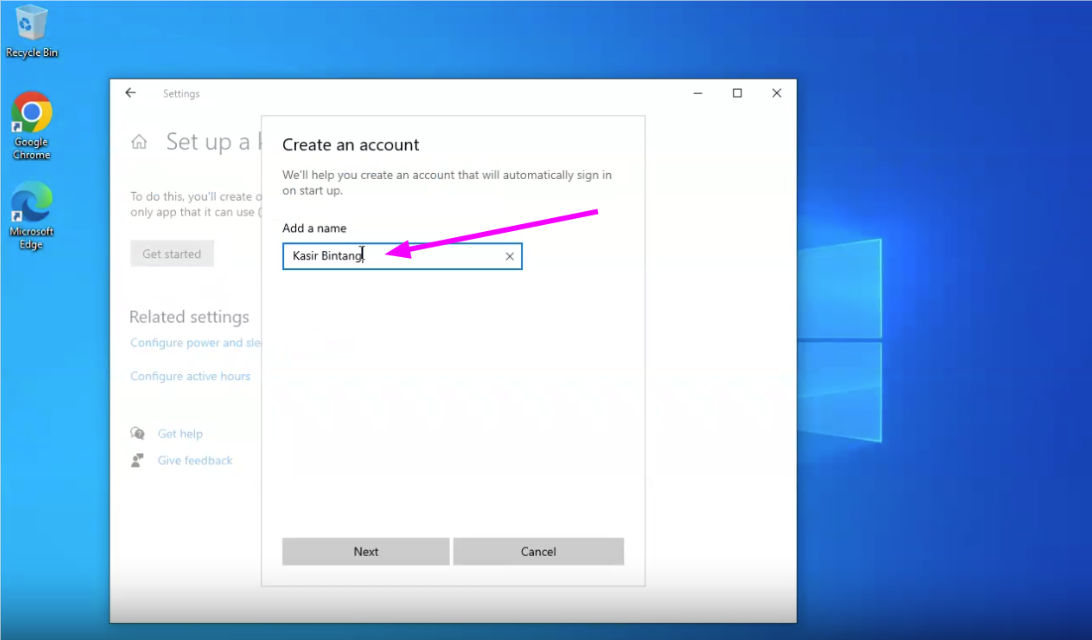
Tulis nama user yang akan digunakan “Kasir Bintang”, lalu klik Next
-
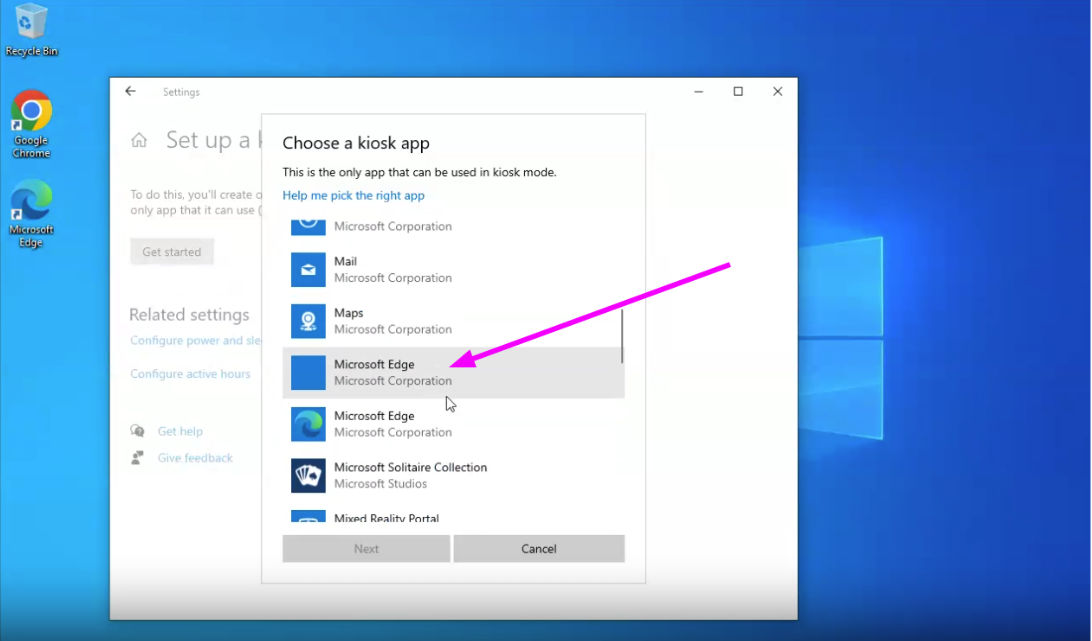
Pada popup selanjutnya, pilih Google Chrome, atau jika tidak ada, pilih: Microsoft Edge. Lalu klik Next
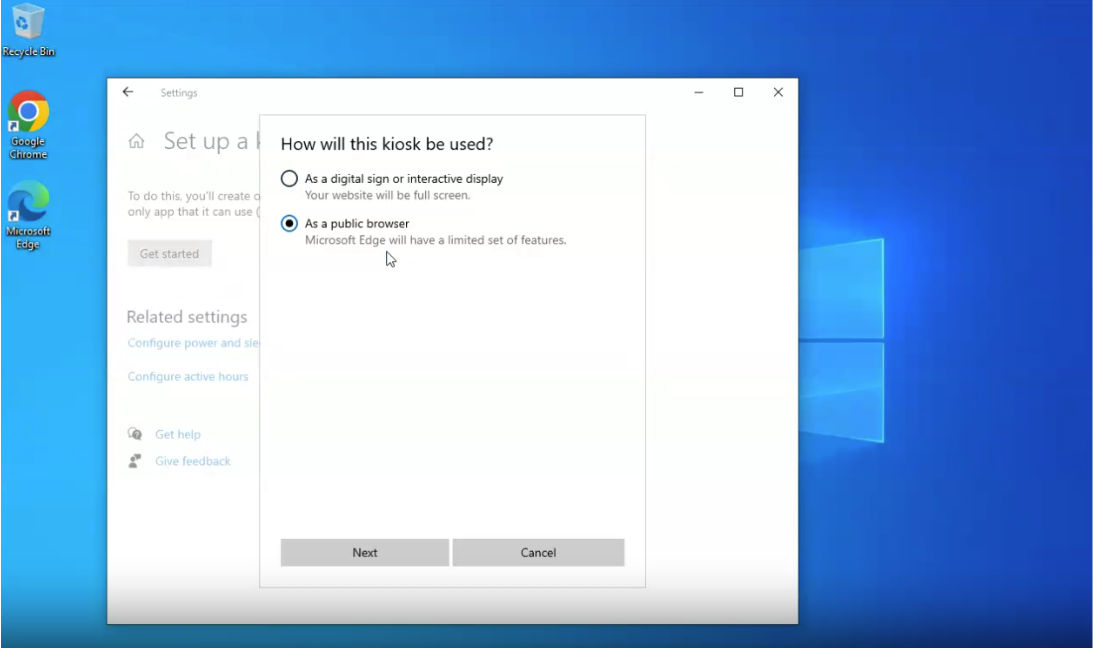
- How Will KiosK be used? Pilih as Public Browser, Lalu klik Next
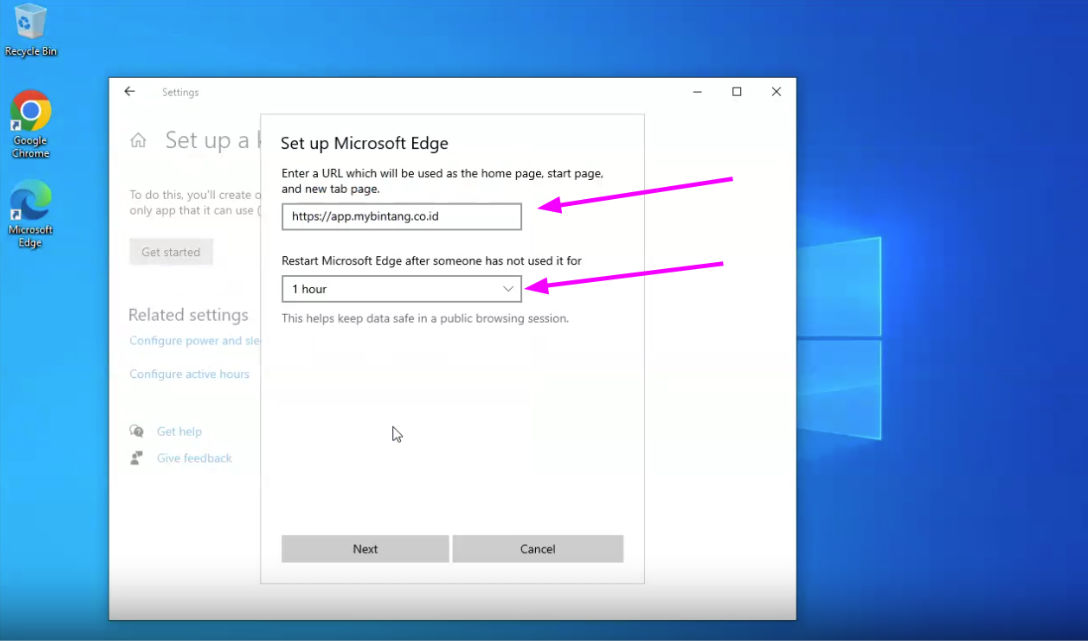
- Selanjutnya pada bagian URL isi: https://app.mybintang.co.id/web, Lalu untuk auto restart, pilih: 1 Jam / 1 Hour
- Selesai. Klik Close
Pembatasan Website
Daftar Website yang akan dibuka aksesnya
- mybintang.co.id
- app.mybintang.co.id
- pos.mybintang.co.id
- mail.mybintang.co.id
- pos.tokobintang.com
- v1.mybintang.co.id
- v2.mybintang.co.id
- v3.mybintang.co.id
- v4.mybintang.co.id
- tokobintanginternasional.com
- google.com
- drive.google.com
- docs.google.com
- accounts.google.com
- googleapis.com
- www.googleapis.com
- gstatic.com
- ssl.gstatic.com
Langkah-Langkah Pembatasan Website
- Download file berikut: http://app.mybintang.co.id/public/files/konfigurasi-komputer-kasir.reg
- Ketik Windows + R
- Ketik “regedit”, lalu tekan Enter
-
Akan muncul sebuah jendela baru
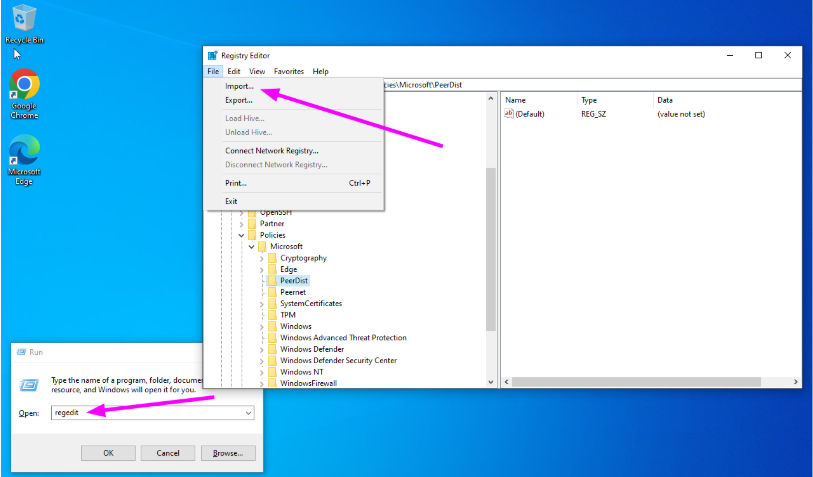
- Klik File -> Import -> Lalu pilih file konfigurasi-komputer-kasir.reg yang baru saja di download
- Klik OK
- Selesai.
- Restart komputer. Dan prosesnya sudah selesai. Hasil yang diharapkan setelah restart adalah, komputer akan langsung terbuka dan menampilkan website ERP PTBI
Mengaktifkan
On Screen Keyboard
1. Klik Windows
2. Search ketik "On Screen Keyboard"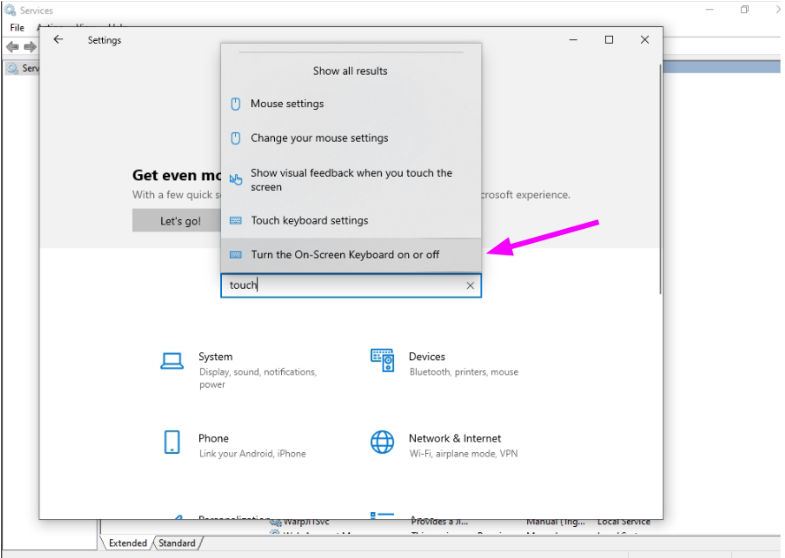
3. Klik
4. Selesai