Accounting - Asset Management
Overview & List Fitur:
- Overview
- Master Asset Model
- Asset Form
- Asset Transfer
- Perubahan Nilai Asset
- Penjualan Asset
- Pause Asset
- Penghapusan Asset
Version 1.0 - Tri Suci Wulandari
Update Fitur:
- Create Auto Re-evaluate asset from Bill PO
Version 1.1 - Tri Suci Wulandari
OVERVIEW
Asset Management merupakan proses sustematis dalam mengemabngkan, mengoperasikan, memelihara, meningkatkan, dan membuang (disposal) asset secara efektif dan efisien sepanjang siklus hidupnya (lifecycle).
Tujuan dari asset management adalah memaksimalkan nilai dan manfaat dari asset tersebut dengan biaya serta resiko yang paling optimal.
Role yang digunakan:
- Finance : Create, Edit
- FA Manager : Approval, Cancel, Delete


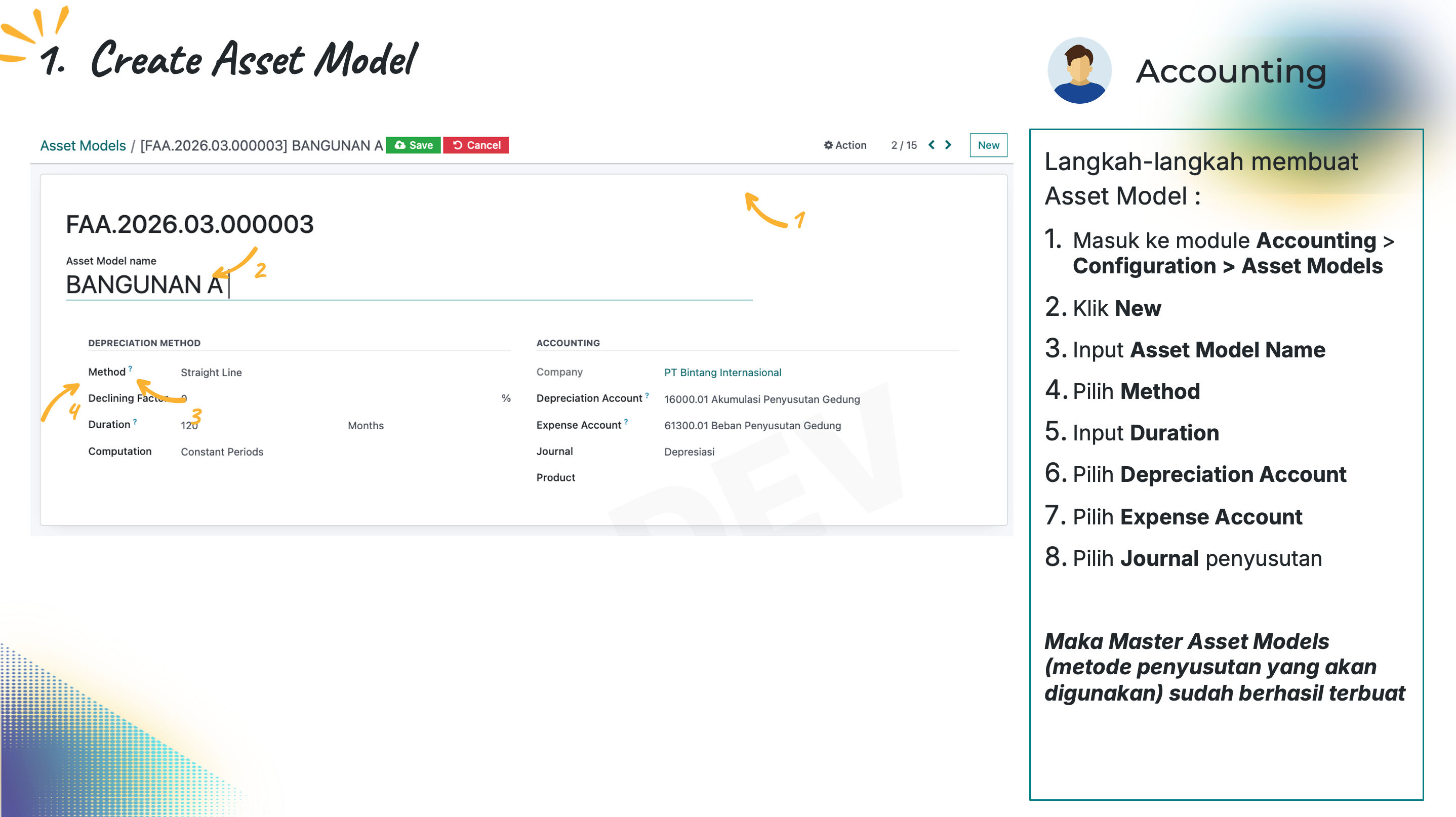
Create Master Asset Model
Asset Model dibuat untuk mengelompokan type penyusutan, atau metode penyusutan yang digunakan. Asset model berisikan terkait account yang diguankan untuk jurnal penyusutan, metode penyusutan, durasi yang disusutkan dll.
Langkah-langkah yang dapat dilakukan untuk membuat master asset model sbb:
- Pastikan user Finance login ke aplikasi Odoo
- Masuk ke modul Modul Accounting >> Menu Configuration >> Asset Model >> Klik New (Baru)
- Input Asset Model Name : Nama type asset, contoh: inventaris, bangunan dll
- Pilih Method : Metode yang digunakan apakah garis lurus dan lainnya
- Input Duration : Years atau Month
- Pilih Depreciation Account : Pilih akun depresiasinya
- Pilih Expense Account : Pilih akun biaya depresiasi
- Pilih Journal : Pilih jurnal depresiasi yang akan digunakan
- Klik Save
INFO PENTING
- Default account dan jurnal yang sudah dipilih akan menjadi default jurnal yang terbentuk ketika depresiasi berlangsung
- Asset model ketika di simpan atau save dapat langsung digunakan

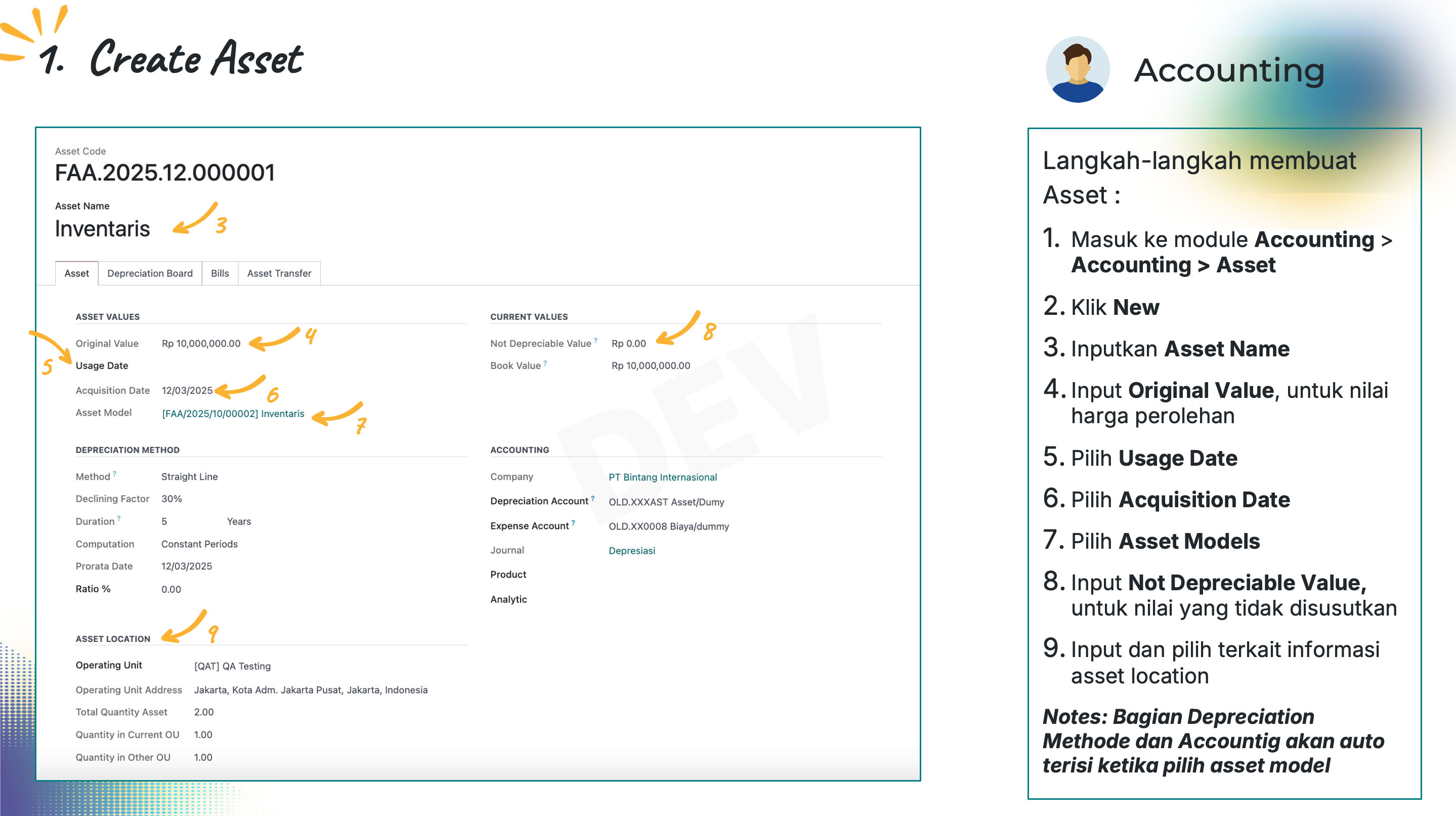
Create Asset Form
Asset Form ini untuk membuat data asset baru, berikut dengan tabel penyusutan dan proses asset lainnya.
Langkah-langkah yang dapat dilakukan untuk membuat asset baru sbb:
- Pastikan user Finance login ke aplikasi Odoo
- Masuk ke modul Modul Accounting >> Menu Accounting >> Asset >> Klik New (Baru)
- Input Asset Name : Nama Asset yang akan didaftarkan
- Pada Tab Asset point Asset Value, dapat diinputkan dan dipilih sbb:
- Input Original Value : diinputkan nilai harga perolehan asset
- Pilih Usage Date : pilih tanggal asset digunakan
- Pilih Acquisition Date : pilih tanggal asset diakui (tanggal ini mempengaruhi tanggal penyusutan)
- Pilih Asset Model : pilih type penyusutan asset
- Pada point Current Values, diinputkan sbb:
- Inputkan Not Depreciable Value : Inputkan nilai asset yang tidak dapat di depresiasi
- Pada Point Depreciation Method, pilih sbb:
- Pilih Prorata Date : selalu pilih tanggal 1 dengan bulan dan tahun = Acquisition Date (tanggal ini mempengaruhi tanggal dan nilai penyusutan)
- Pada Point Accounting, Pilih sbb:
- Pilih Product Asset : product asset ini akan digunakan untuk proses pengajuan pada PR/ PO
- Pada Point Asset Location, pilih dan input sbb:
- Pilih Operating Unit : pilih OU asset tersebut berada
- Inputkan Total Quantity Asset : inputkan total atau jumlah asset yang dimiliki untuk asset tersebut
- Klik Save, lalu Compute Depreciation
- Klik Confirm : Jika Depreciation Board sudah sesuai
INFO PENTING
- Informasi Book Value, akan auto compute terhitung oleh system ketika harga perolehan diinputkan
- Depreciated Amount pada point Value at import, diperuntukan untuk nilai sisa terakhir pada saat cutoff pada asset yang sebelumnya sudah ada
- Asset location pada point OU & Qty Current akan terus bergerak datanya jika ada proses asset transfer
- Tab Bills, akan tersedia informasi nomor BILL dan PO jika asset diproses melalui proses PO
- Tab Asset Transfer akan tersedia informasinya jika ada proses movement asset
- Ketika Asset di confirm asset akan berstatus running, dan jurnal depresiasi auto posted sesuai dengan schedule

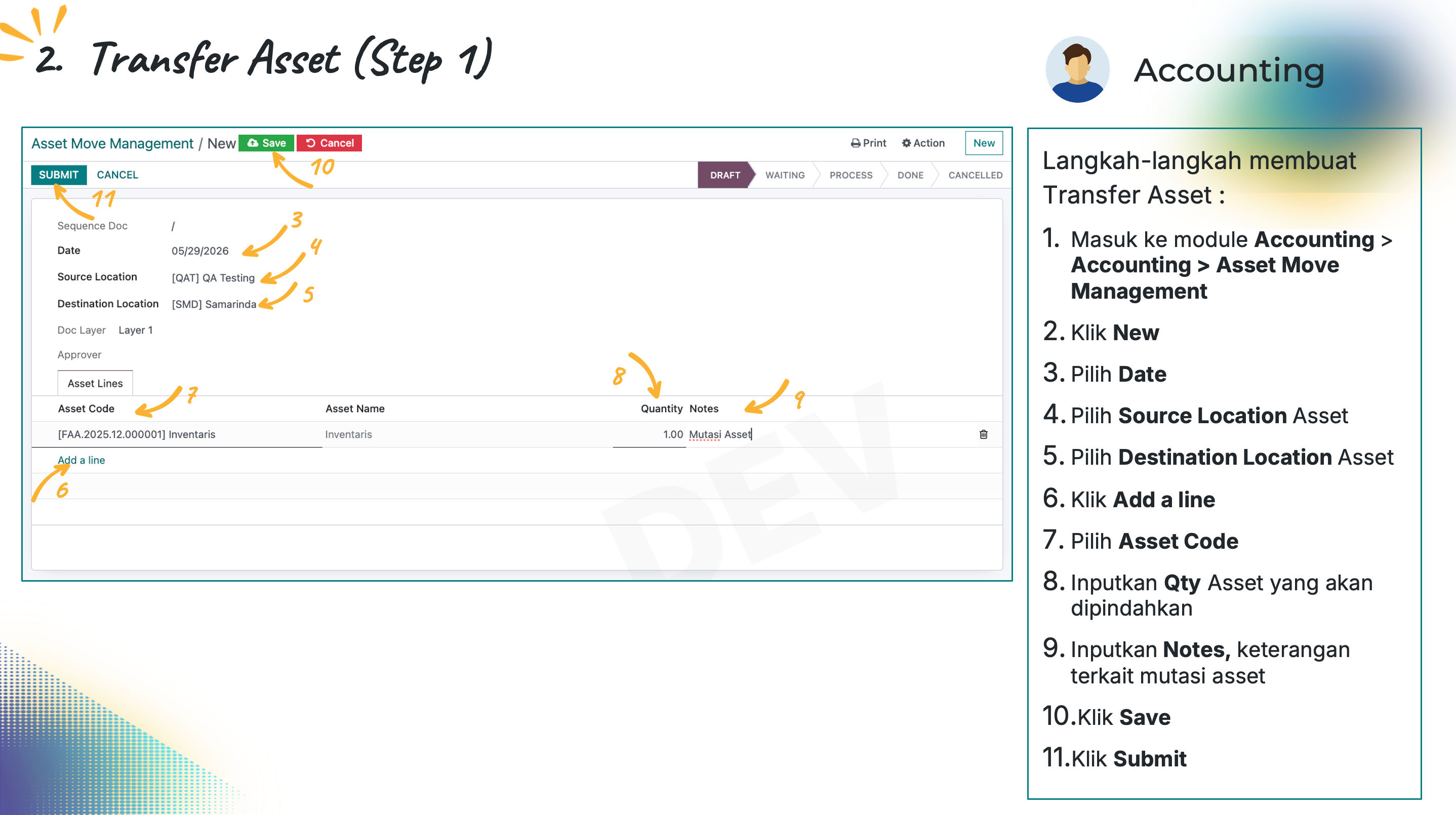
Create dan Memproses Asset Transfer
Asset transfer merupakan fitur untuk memindahkan asset dari unit satu ke unit lainnya.
Langkah-langkah yang dapat dilakukan untuk membuat asset transfer sbb:
- Pastikan user Finance login ke aplikasi Odoo
- Masuk ke modul Modul Accounting >> Menu Accounting >> Asset Move Management >> Klik New (Baru)
- Pilih Date : pilih tanggal melakukan transfer asset
- Pilih Source Location : pilih ou kirim
- Pilih Destination Location : pilih ou terima
- Pada tab asset line, Input dan pilih sbb:
- Klik add a line : untuk menambahkan data line baru
- Pilih Asset Code : pilih code asset yang akan dilakukan transfer
- Input Qty : input qty asset yang akan dipindahkan
- Input Notes : inputkan notes tambahan jika ada
- Klik Save, lalu Klik Submit
INFO PENTING
- Qty akan default sesuai qty asset yang dimiliki pada OU kirim
- Asset name akan auto terisi ketika asset code dipilih
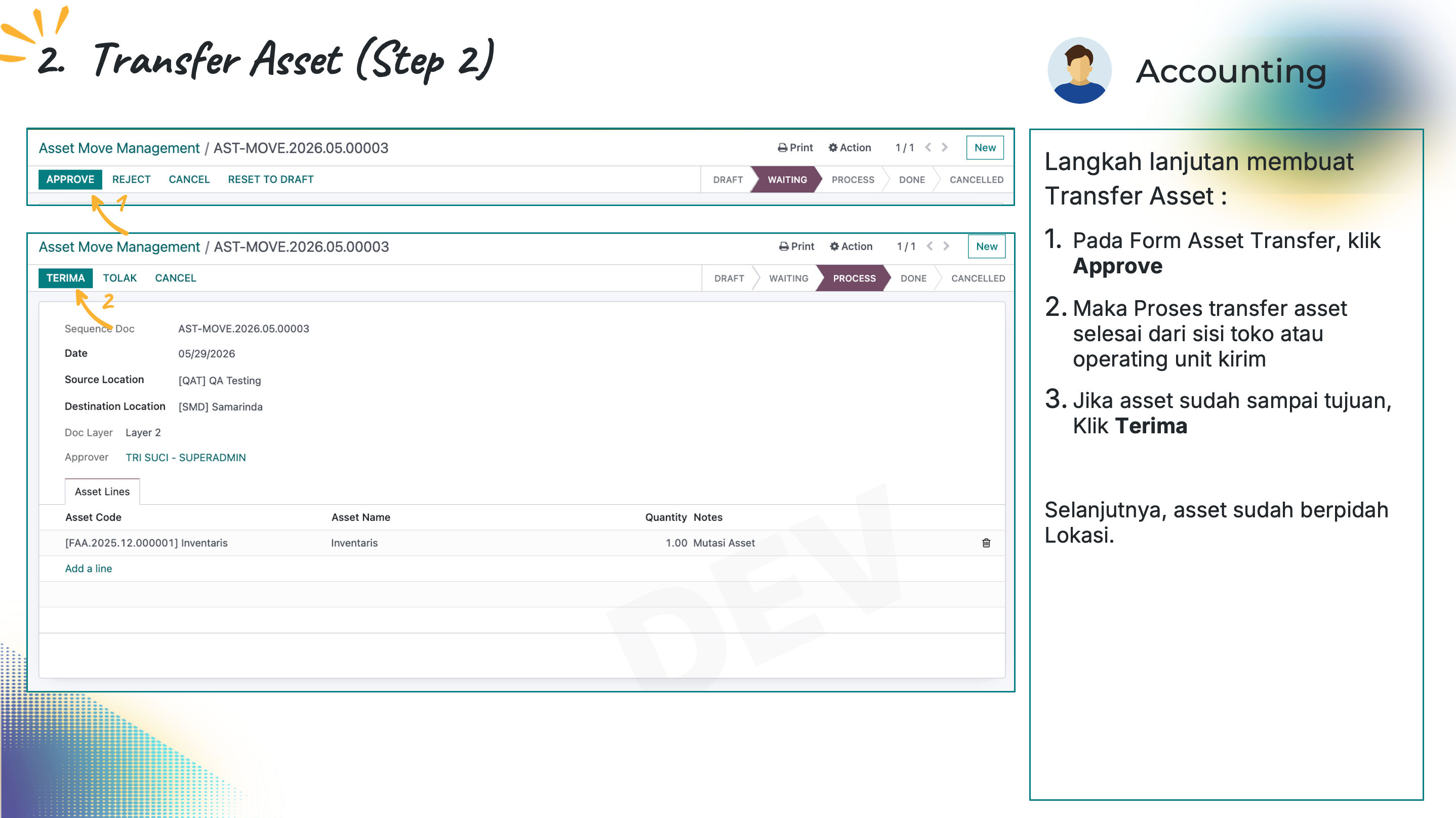
Proses Approval Asset Transfer
Proses approval ini akan dilakukan pada 2 sisi, yang pertama dari sisi operating unit kirim, dan kedua dari sisi operating unit terima.
Langkah-langkah yang dapat dilakukan untuk approval asset transfer sbb:
Dari sisi operating unit kirim
- Pastikan user Finance login ke aplikasi Odoo
- Masuk ke modul Modul Accounting >> Menu Accounting >> Asset Move Management >> pilih dokumen asset transfer
- Klik Approve : jika proses transfer disetujui
- Klik Reject : jika asset tranfer ditolak, dan akan kembali ke draft
Lalu dilanjutkan oleh operating unit terima
- Pastikan user Finance login ke aplikasi Odoo
- Masuk ke modul Modul Accounting >> Menu Accounting >> Asset Move Management >> pilih dokumen asset transfer
- Klik Terima : jika asset sudah diterima atau sudah datang pada OU terima
- Klik Tolak : jika asset tidak sesuai dengan yang diterima
INFO PENTING
- Ketika asset diterima OU Terima maka qty dan lokasi asset akan berpindah pada OU Terima
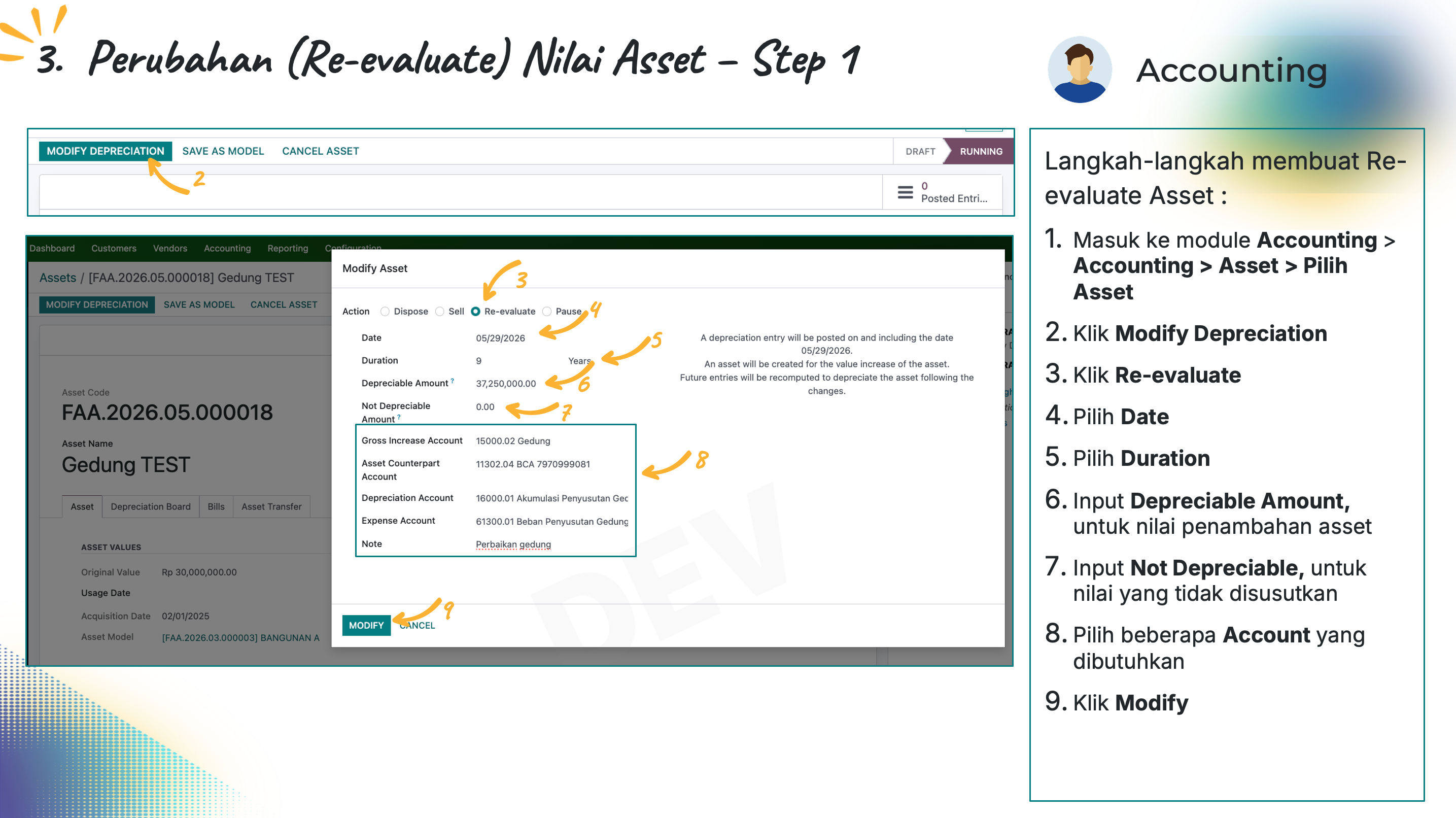
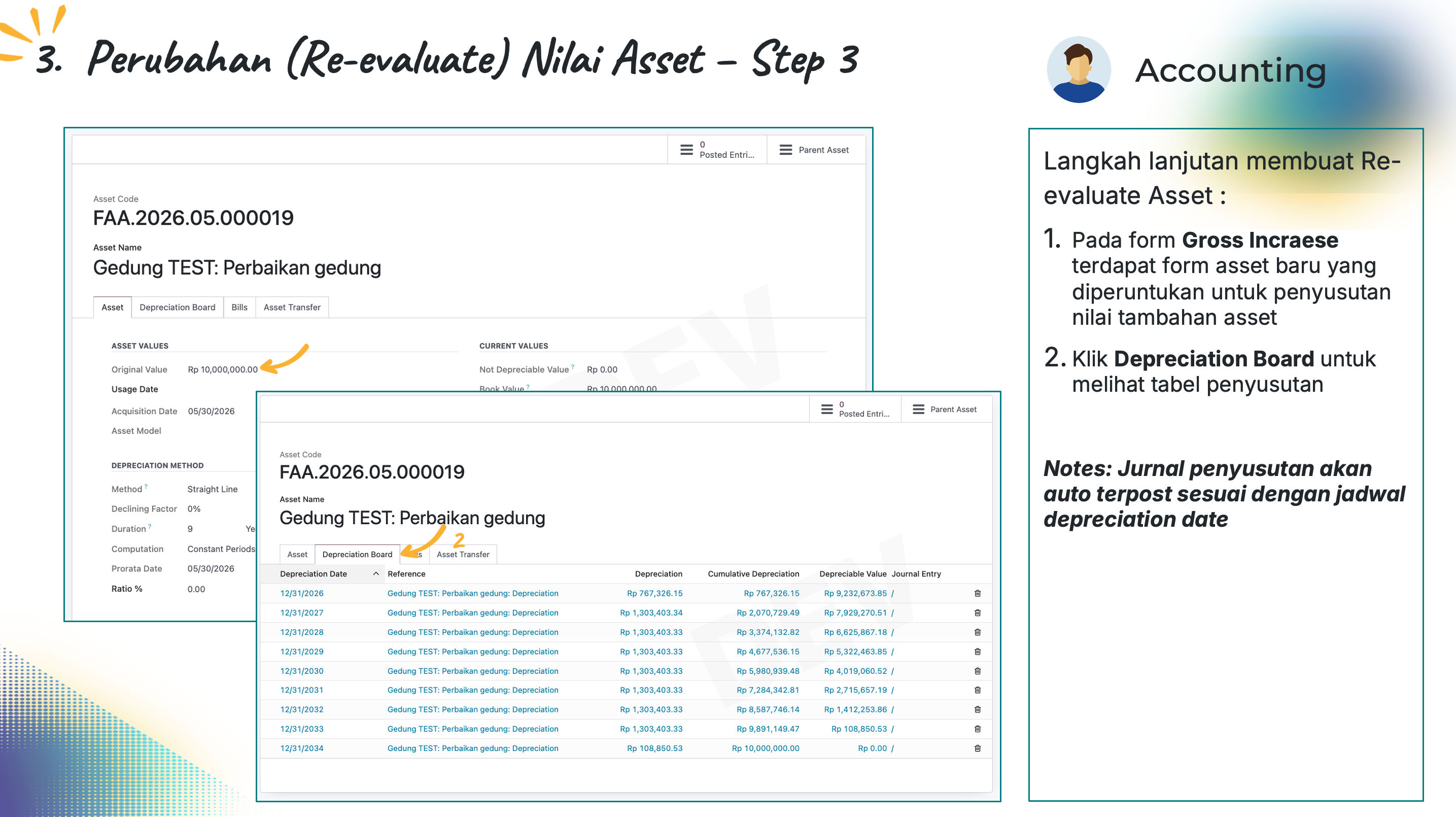
Perubahan Nilai Asset (Re-evaluate Asset)
Perubahan Nilai Asset atau Re-evaluate Asset merupakan fitur untuk merubah baik menambah atau mengurangi nilai asset yang sedang berjalan.
Langkah-langkah yang dapat dilakukan untuk melakukan perubahan nilai asset sbb:
- Pastikan user Finance login ke aplikasi Odoo
- Masuk ke modul Modul Accounting >> Menu Accounting >> Asset >> Pilih Asset yang berstatus running
- Klik Modify Depreciation
- Klik Re-evaluate
- Pilih Date
- Pilih Duration
- Input Depreciation Amount : nilai akhir buku yang dijumlahkan dengan nilai asset baru
- Contoh case, sbb:
- Nilai buku saat ini 30.000.000
- Nilai Asset Baru 10.000.000
- Maka Depreciation Amount di inputkan senilai 40.000.0000
- Input Not Depreciable : untuk nilai asset baru yang tidak disusutkan
- Pilih beberapa account default, sbb:
- Gross Increase Account : Pilih Akun yang akan dibebankan untuk nilai penambahan asset
- Asset Counterpart Account : Pilih akun penambahan nilai asset dibayarkan cash atau melalui hutang
- Depreciation Account : Pilih akun depresiasi penyusutan
- Expense Account : Pilih akun biaya penyusutan
- Note : Inputkan notes jika ada
- Klik Modify
INFO PENTING
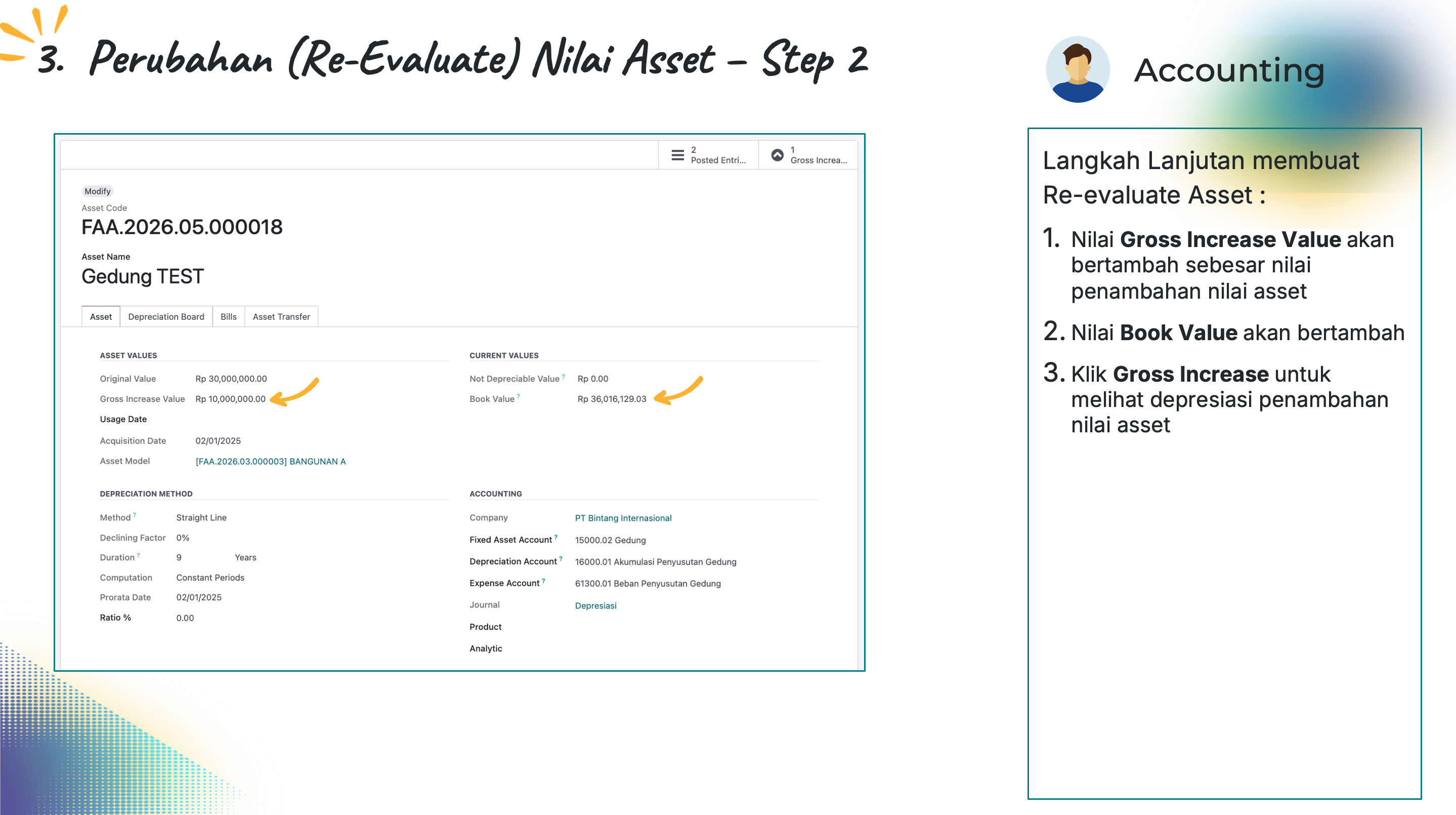
- Ketika asset di modify, maka akan auto terbuat form Re-evaluate
- Pada form asset akan auto terisi field Gross Increase Value senilai penambahan nilai asset
- Jurnal penyusutan akan dipisah antara asset lama dan nilai asset baru
- Jika Re-evaluate dibuat melalui bill, maka pada asset induk akan ada penambahan form re-evaluate namun status re-evaluate masih draft
Penjualan Asset
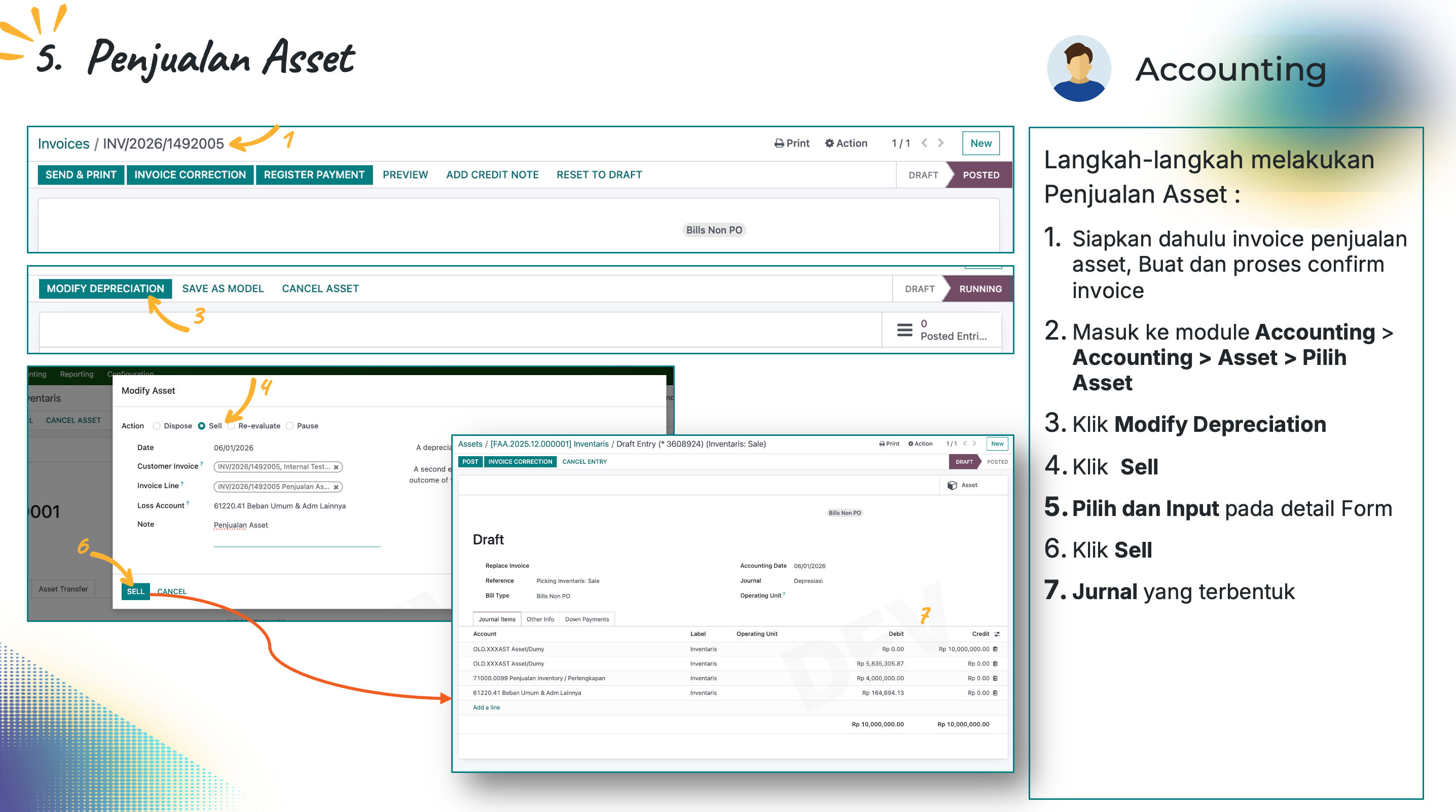
Penjualan Asset dapat dilakukan dengan fitur Modify Depreciation, user dapat melakukan penjualan asset dengan cara membuat invoice penjualan terlebih dahulu, setelah invoice tersedia maka user dapat melakukan penjualan asset pada menu asset management.
Langkah-langkah yang dapat dilakukan untuk melakukan penjualan asset sbb:
User FA harus membuat invoice penjualan asset terlebih dahulu, dengan cara sbb:
- Pastikan user Finance login ke aplikasi Odoo
- Masuk ke modul Modul Accounting >> Menu Customers >> Invoices >> Klik New (Baru)
- Pilih dan input detail invoice sbb:
- Pilih Customer : nama customer
- Pilih Date Invoice : tanggal invoice dibuat
- Pada invoice line, pilih sbb:
- Inputkan Label : inputkan detail penjualan assetnya
- Pilih Account : pilih account pengakuan penjualan asset
- Input Qty : INputkan Qty asset yang akan dijual
- Input Price : Inputkan unit price asset
- Klik Save, lalu confirm
Setelah invoice asset berhasil terbuat, maka user FA dapat melakukan penjualan pada menu asset, sbb:
- Pastikan user Finance login ke aplikasi Odoo
- Masuk ke modul Modul Accounting >> Menu Accounting >> Asset >> Pilih Asset yang berstatus running
- Klik Modify Depreciation
- Klik Sell
- Pilih dan input detail form, sbb:
- Pilih Date : pilih tanggal asset akan dijual
- Pilih Customer Invoice : pilih invoice yang sebelumnya sudah dibuat
- Pilih Invoice Line : pilih baris invoice detail yang ada pada invoice yang dibuat
- Pilih Loss Account : pilih akun rugi jika harga kurang dari nilai sisa
- Input Note : inputkan catatan untuk penjualan asset
- Klik Sell dan Posted Jurnal Sell Asset
INFO PENTING
- Ketika tombol sell diklik maka akan terbentuk 2 jurnal asset berikut:
- Jurnal Entri penyusutan bulan terakhir akan dibukukan pada tanggal saat melakukan penjualan asset (nilainya prorate)
- Jurnal Entri kedua akan menetralisir Harga Perolehan awal dan memposting selisih (kerugian atau profit) pada akun loss yang sudah dipilih saat proses sell asset
Jurnal Invoice :
Dr. Piutang
Cr. Pendapatan Penjualan Asset
Jurnal Sell Asset :
Dr. Akm Penyusutan selama disusutkan
Dr. Pendapatan Penjualan Asset
Dr. Account Loss
Cr. Account Fixed Asset
- Asset akan berstatus Closed
Pause (HOLD) Penyusutan Asset
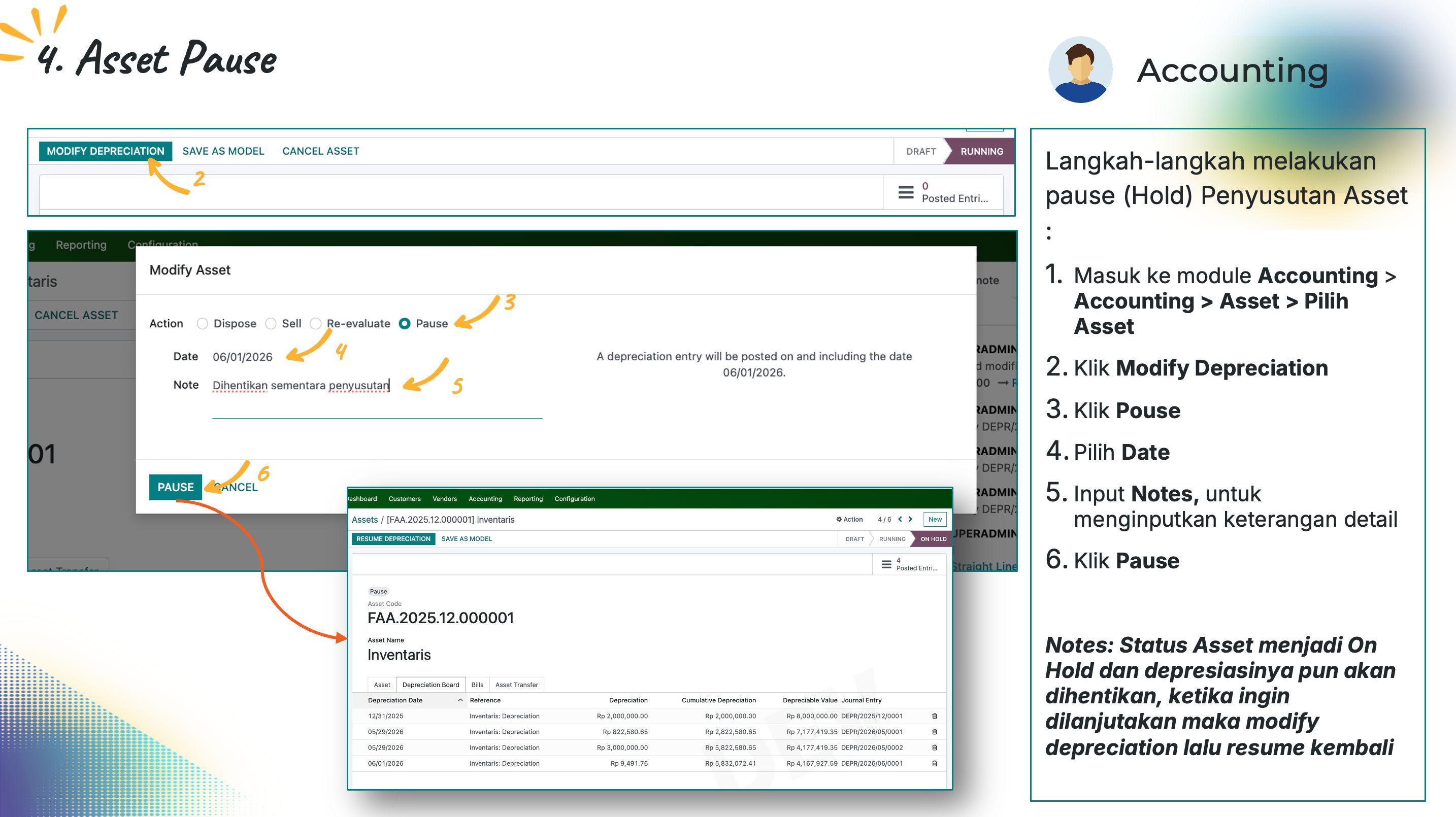
Pause Asset (Menghentikan sementara depresiasi asset) dapat dilakukan dengan fitur Modify Depreciation, Ketika dilakukan pause asset maka asset akan berstatus On Hold, dan ketika asset akan diaktifkan kembali maka user harus melakukan klik button resume.
Langkah-langkah yang dapat dilakukan untuk melakukan pause asset sbb:
- Pastikan user Finance login ke aplikasi Odoo
- Masuk ke modul Modul Accounting >> Menu Accounting >> Asset >> Pilih Asset yang berstatus running
- Klik Modify Depreciation
- Klik Pause
- Pilih dan input detail form, sbb:
- Pilih Date : pilih tanggal asset akan dijual
- Input Note : inputkan catatan untuk pause asset
- Klik Pause
Ketika user ingin melanjutkan penyusutan, dapat dilakukan dengan cara sbb:
- Pastikan user Finance login ke aplikasi Odoo
- Masuk ke modul Modul Accounting >> Menu Accounting >> Asset >> Pilih Asset yang berstatus running
- Klik Resume Depreciation
- Pilih dan input detail form, sbb:
- Pilih Date : pilih tanggal asset akan dijual
- Input Duration : pilih bulan atau years
- Input Depreciable Amount : inputkan nilai depreciation yang baru
- Inputkan Not Depreciable Amount : inputkan angka yang tidak dapat di depreciation
- Input Note : inputkan catatan untuk pause asset
- Klik Resume
INFO PENTING
- Ketika tombol pause diklik, maka status asset menjadi on hold dan depresiasi akan dihentikan
- Ketika Resume Depreciation, jurnal Entri mendatang akan dihitung ulang untuk menyusutkan aset tersebut menyusul perubahan-perubahan yang ada
- Setelah klik tombol Resume, asset akan berstatus Running kembali
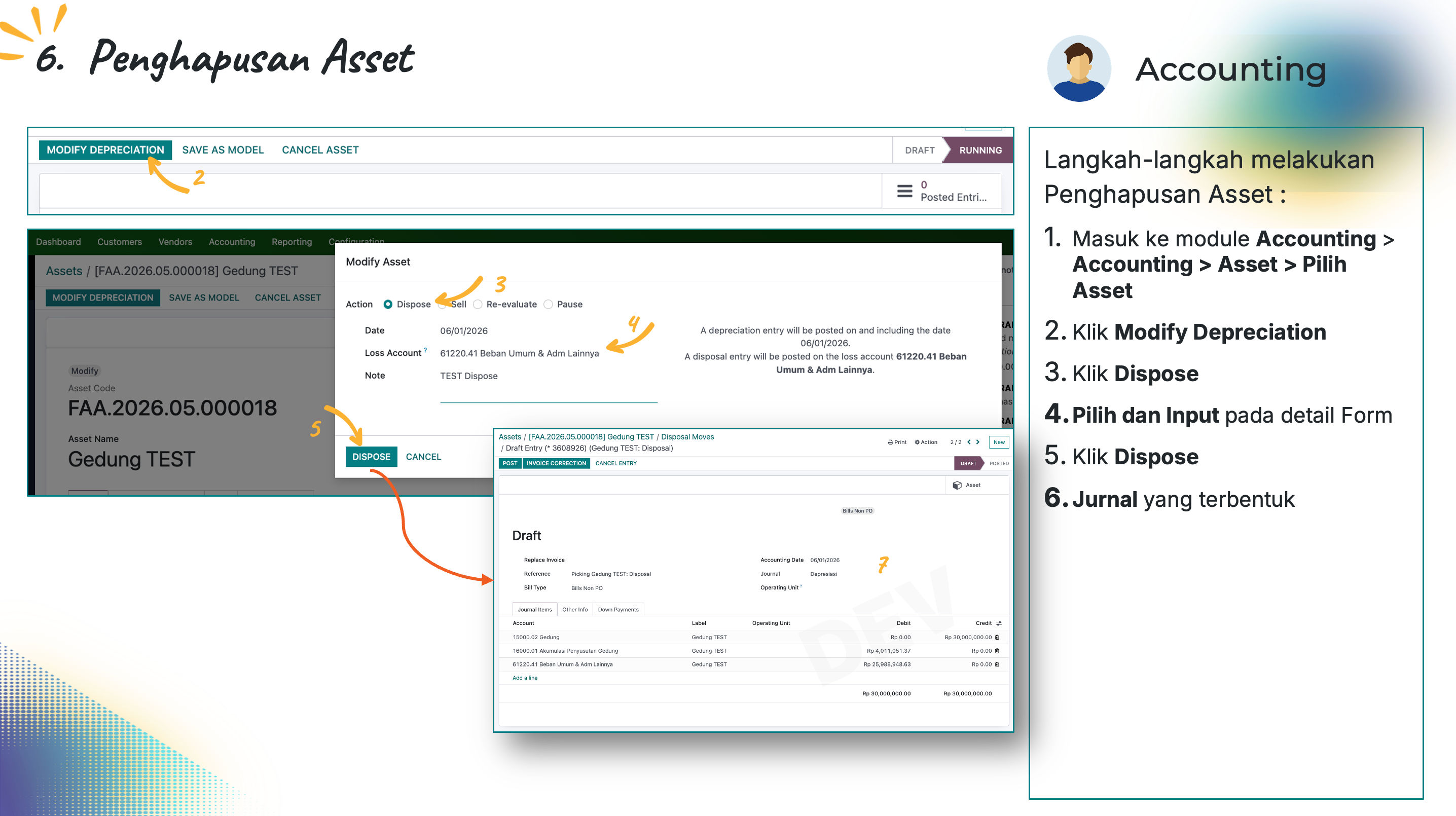
Penghapusan Asset
Penghapusan Asset dapat dilakukan dengan fitur Modify Depreciation.
Langkah-langkah yang dapat dilakukan untuk melakukan penghapusan asset sbb:
- Pastikan user Finance login ke aplikasi Odoo
- Masuk ke modul Modul Accounting >> Menu Accounting >> Asset >> Pilih Asset yang berstatus running
- Klik Modify Depreciation
- Klik Dispose
- Pilih dan input detail form, sbb:
- Pilih Date : pilih tanggal asset akan dijual
- Pilih Loss Account : pilih akun loss/ profit
- Input Note : inputkan catatan untuk pause asset
- Klik Dispose
INFO PENTING
- Ketika tombol Dispose diklik maka akan terbentuk 2 jurnal asset berikut:
- Jurnal Entri penyusutan bulan terakhir akan dibukukan pada tanggal saat melakukan penjualan asset (nilainya prorate)
- Jurnal Entri penghapusan atau nilai selisih (kerugian atau profit) akan diposting pada akun loss yang sudah dipilih saat proses dispose asset
- Ketika tombol dispose diklik, maka Asset akan berstatus Close
Asset Model dibuat untuk mengelompokan type penyusutan, atau metode penyusutan yang digunakan. Asset model berisikan terkait account yang diguankan untuk jurnal penyusutan, metode penyusutan, durasi yang disusutkan dll.
Asset Form ini untuk membuat data asset baru, berikut dengan tabel penyusutan dan proses asset lainnya.
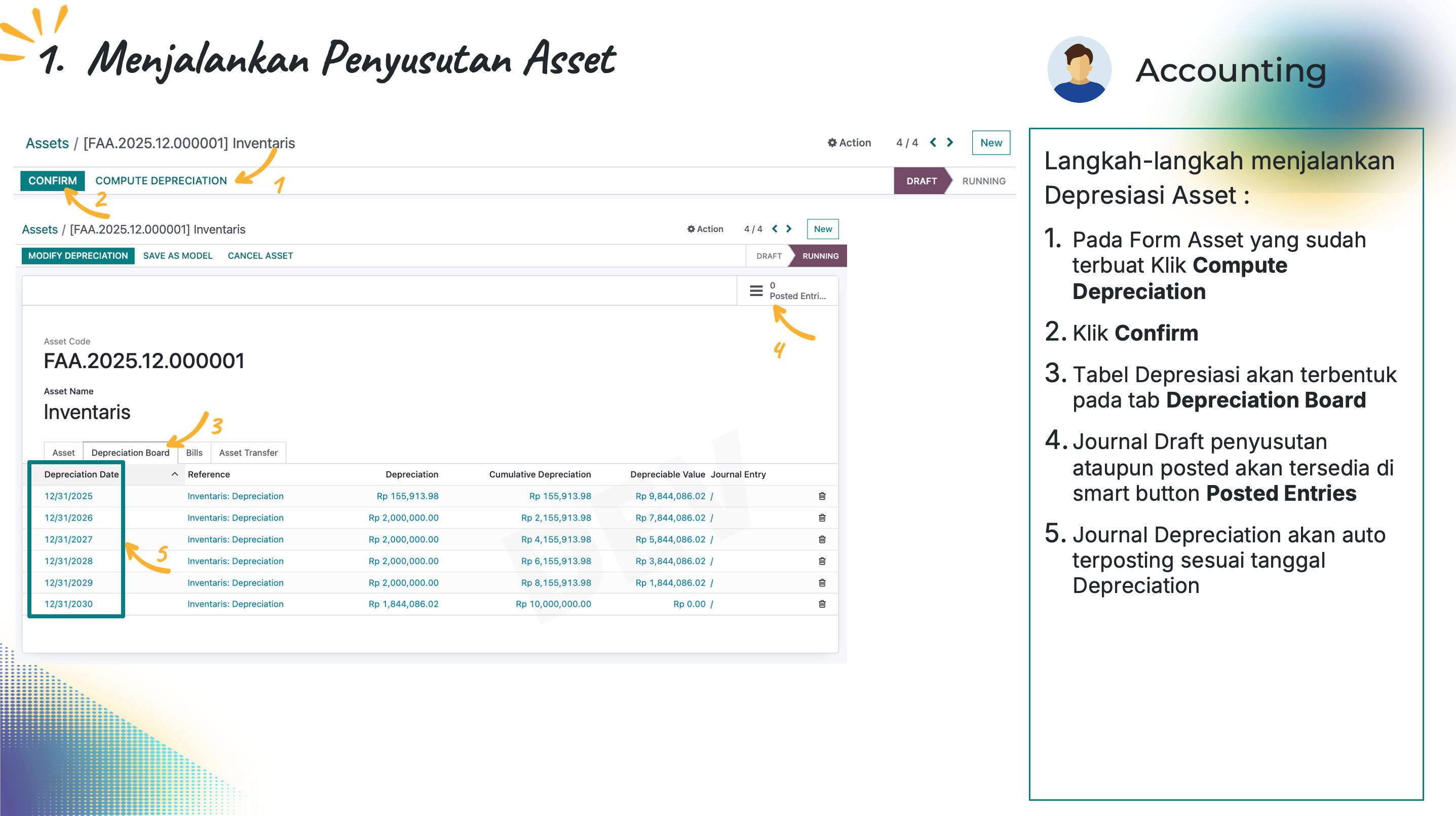
Asset transfer merupakan fitur untuk memindahkan asset dari unit satu ke unit lainnya.
Perubahan Nilai Asset atau Re-evaluate Asset merupakan fitur untuk merubah baik menambah atau mengurangi nilai asset yang sedang berjalan.
Ada beberapa point penting yang perlu diperhatikan saat melakukan Re-evaluate Asset, diantaranya:
Pada Form Re-evaluate beberapa field harus dipastikan sesuai
1. Depreciation Amount : Merupakan nilai akhir buku yang dijumlahkan dengan nilai asset baru
Contoh:
- Nilai buku saat ini 30.000.000
- Nilai Asset Baru 10.000.000
- Maka Depreciation Amount di inputkan senilai 40.000.000
2. Gross Increase Account : Pilih Akun yang akan dibebankan untuk nilai penambahan asset
3. Gross Counterpart Account : Pilih akun penambahan nilai asset dibayarkan cash atau melalui hutang
Penjualan Asset dapat dilakukan dengan fitur Modify Depreciation, user dapat melakukan penjualan asset dengan cara membuat invoice penjualan terlebih dahulu, setelah invoice tersedia maka user dapat melakukan penjualan asset pada menu asset management.
Berikut merupakan proses Penjulan Asset :
Pause Asset (Menghentikan sementara depresiasi asset) dapat dilakukan dengan fitur Modify Depreciation, Ketika dilakukan pause asset maka asset akan berstatus On Hold, dan ketika asset akan diaktifkan kembali maka user harus melakukan klik button resume.
user dapat melakukan pause asset dengan cara sebagai berikut:
Penghapusan Asset dapat dilakukan dengan fitur Modify Depreciation, user dapat melakukan penjualan asset dengan cara membuat invoice penjualan terlebih dahulu, setelah invoice tersedia maka user dapat melakukan penjualan asset pada menu asset management.
Berikut merupakan proses Penjulan Asset :