Jubelio x Odoo
- Klik Modul POS
- Klik Menu Jubelio
- Klik Submenu Product
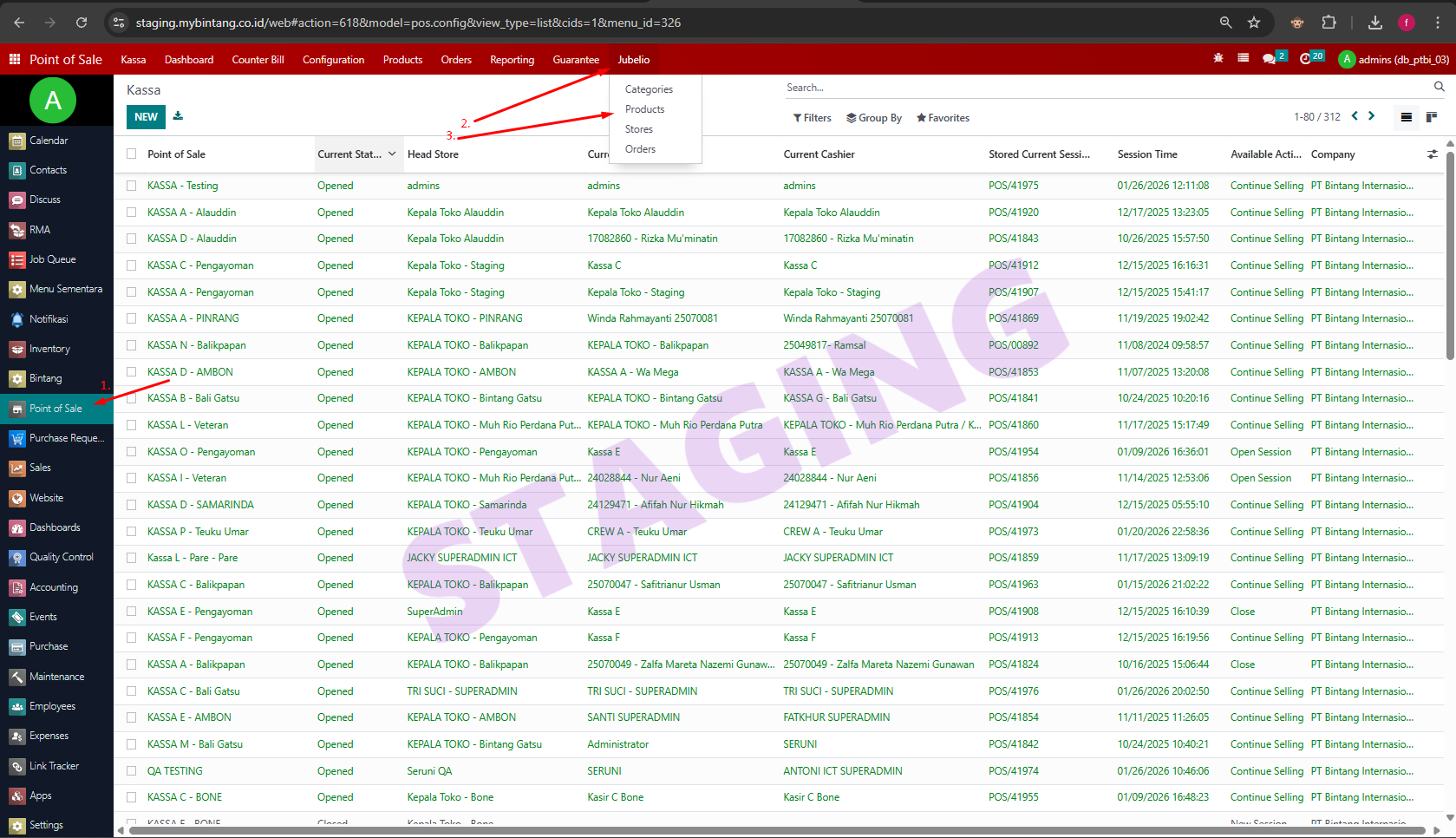
- Pilih Product yang ingin di update stocknya ke Jubelio
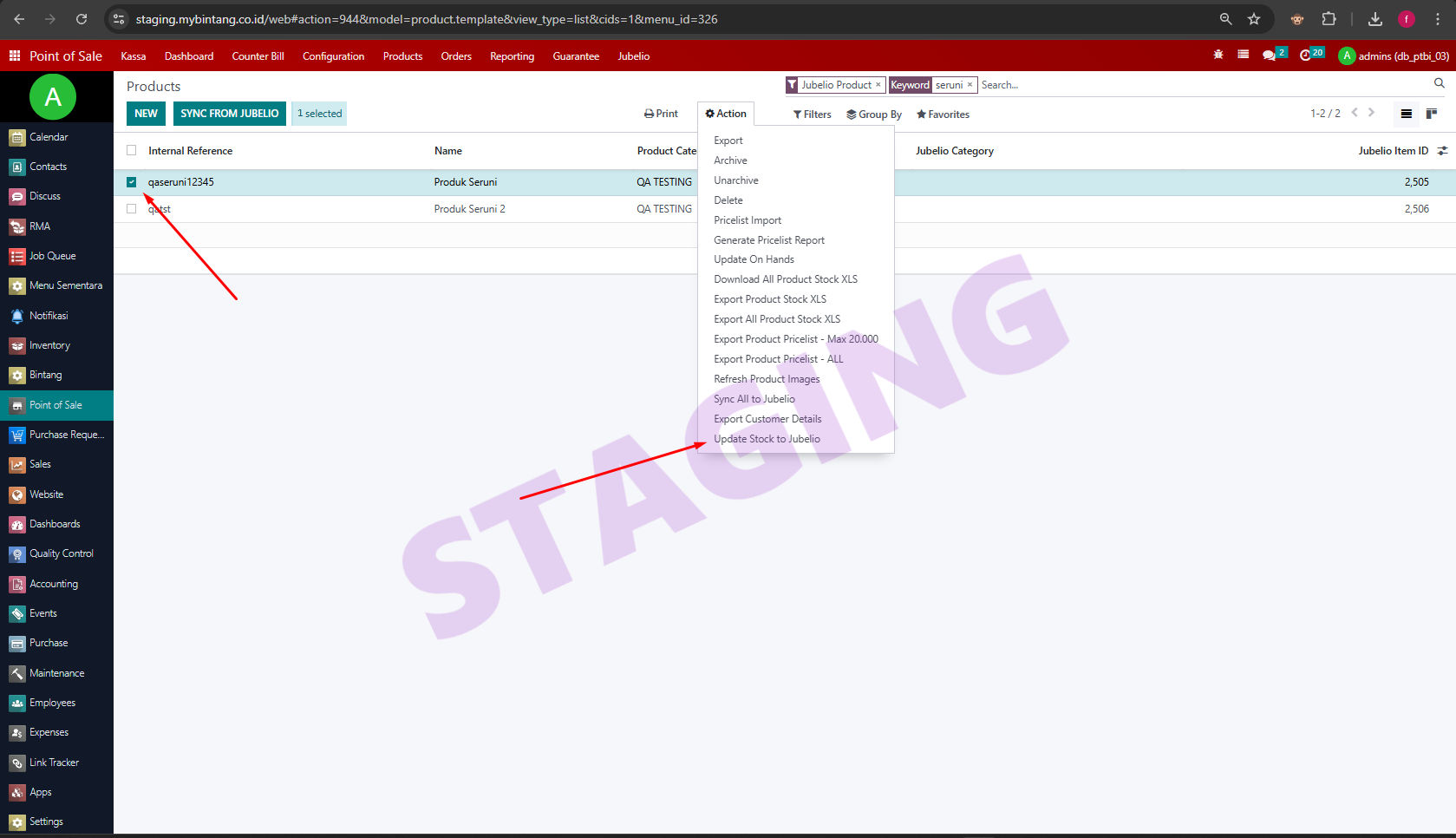
- Masuk Ke Jubelio
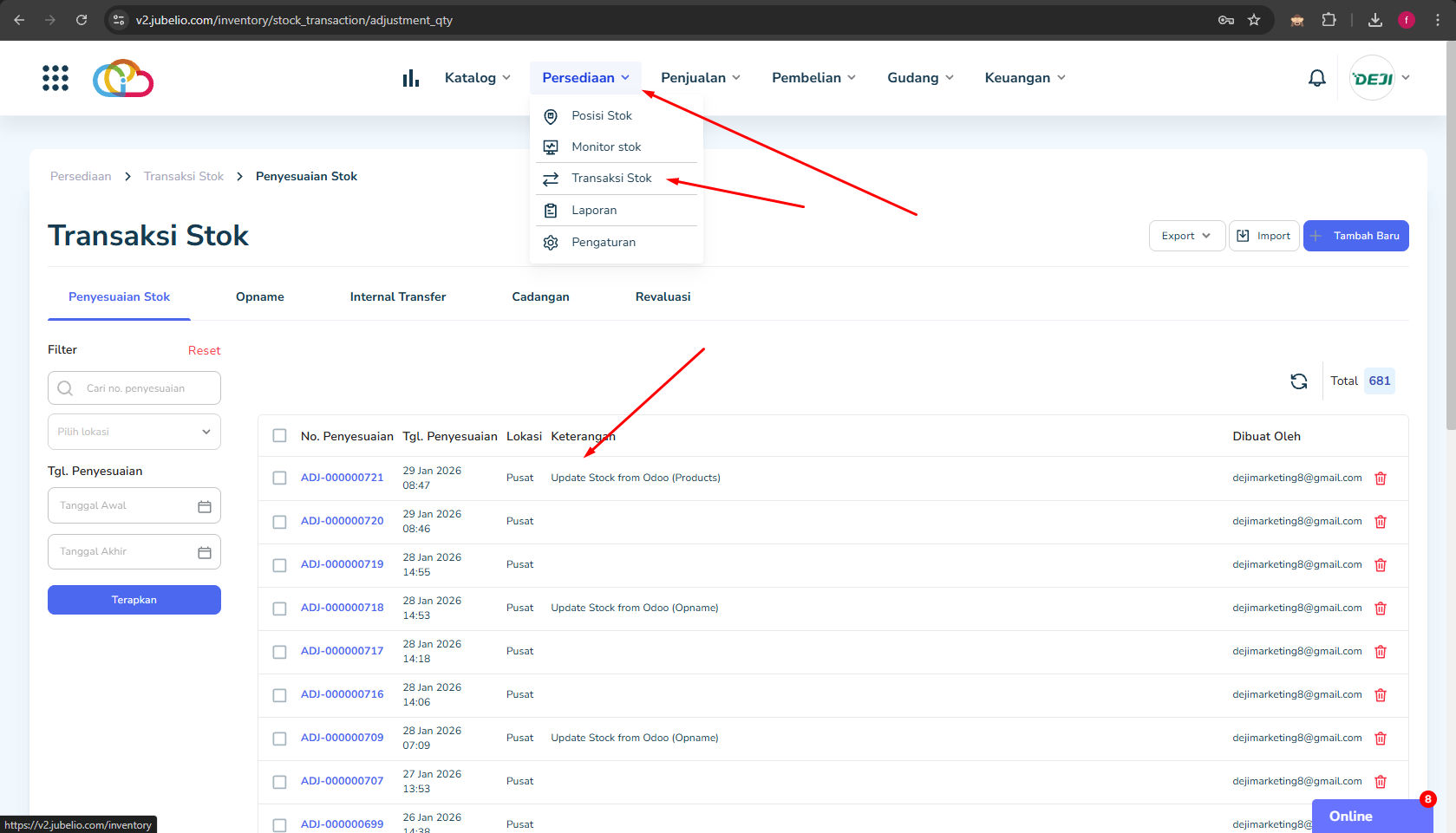
- Klik Menu Persediaan lalu pilih Transaksi Stok
- Lalu bisa dilihat di Tab penyesuaian stok terdapat historynya dengan keterangan "Update Stok from Odoo (Product)"
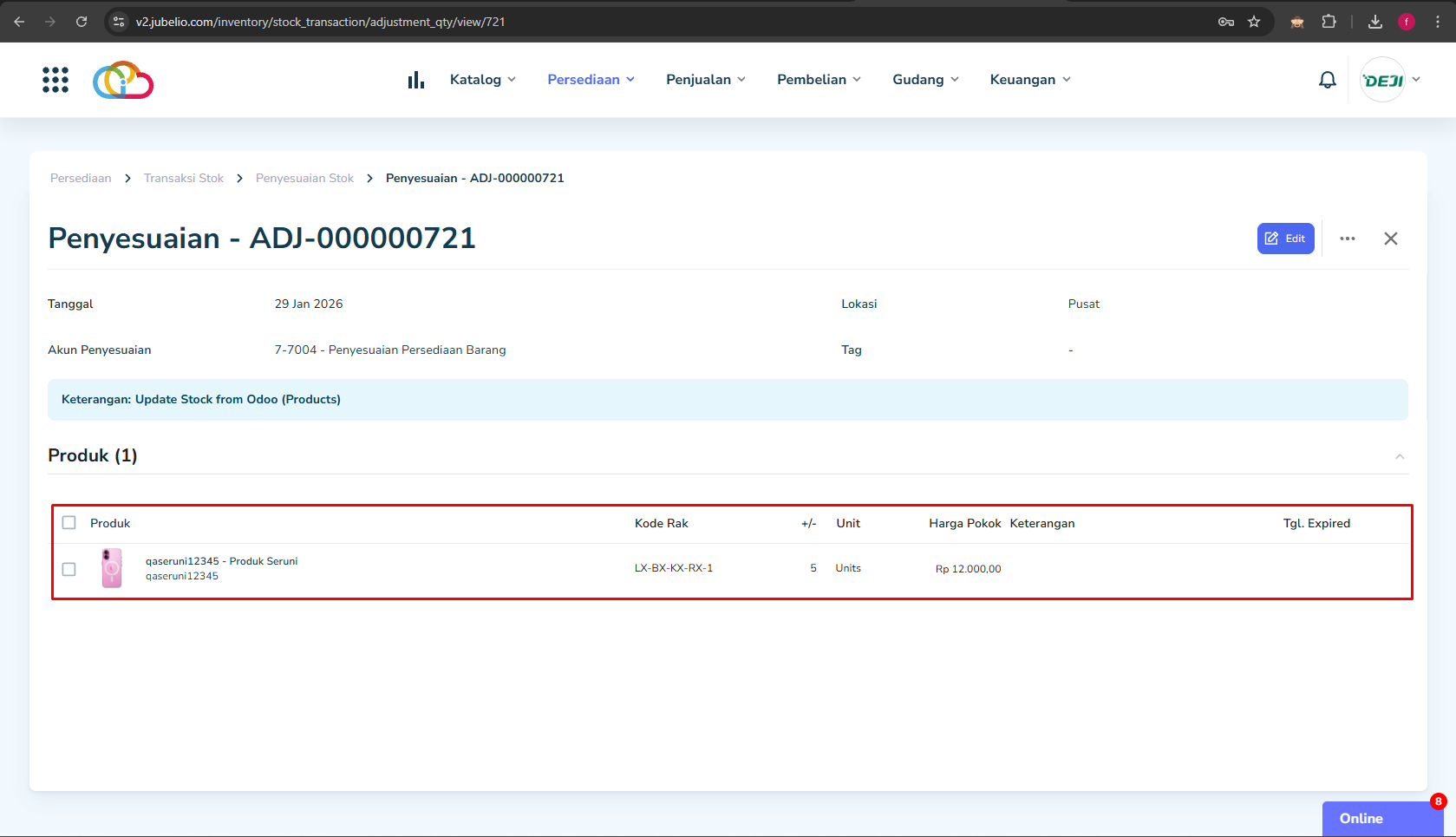
- Klik detail list yang sudah terbentuk tadi
- Bisa dilihat Product sudah terupdate
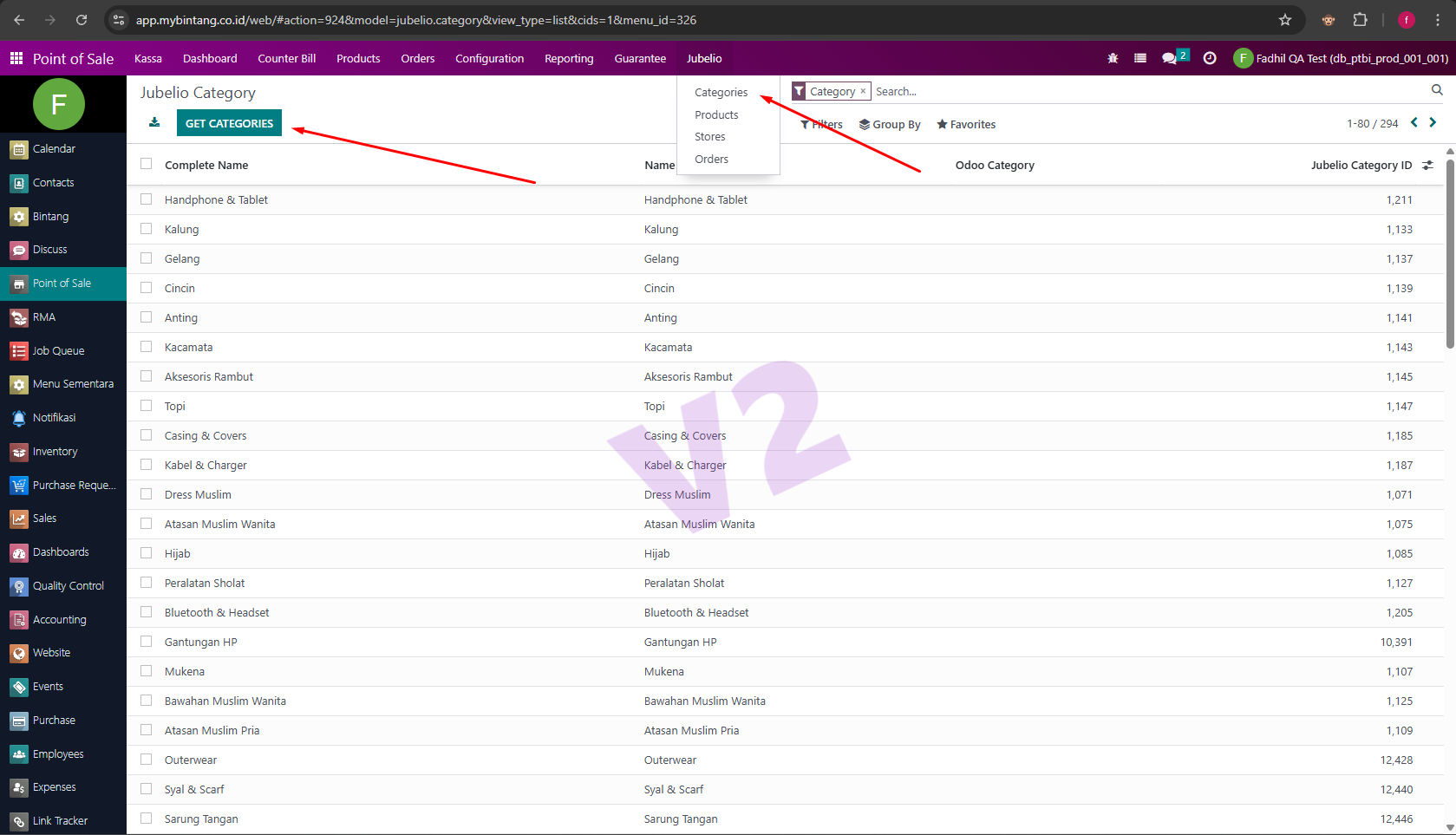
Untuk ambil category yang ada di Jubelio dan sync ke Odoo, Category ini terpakai kalau misal mau create product baru di Odoo kemudian sync ke Jubelio.
- Klik Modul POS
- Klik Menu Jubelio
- Klik Submenu Category
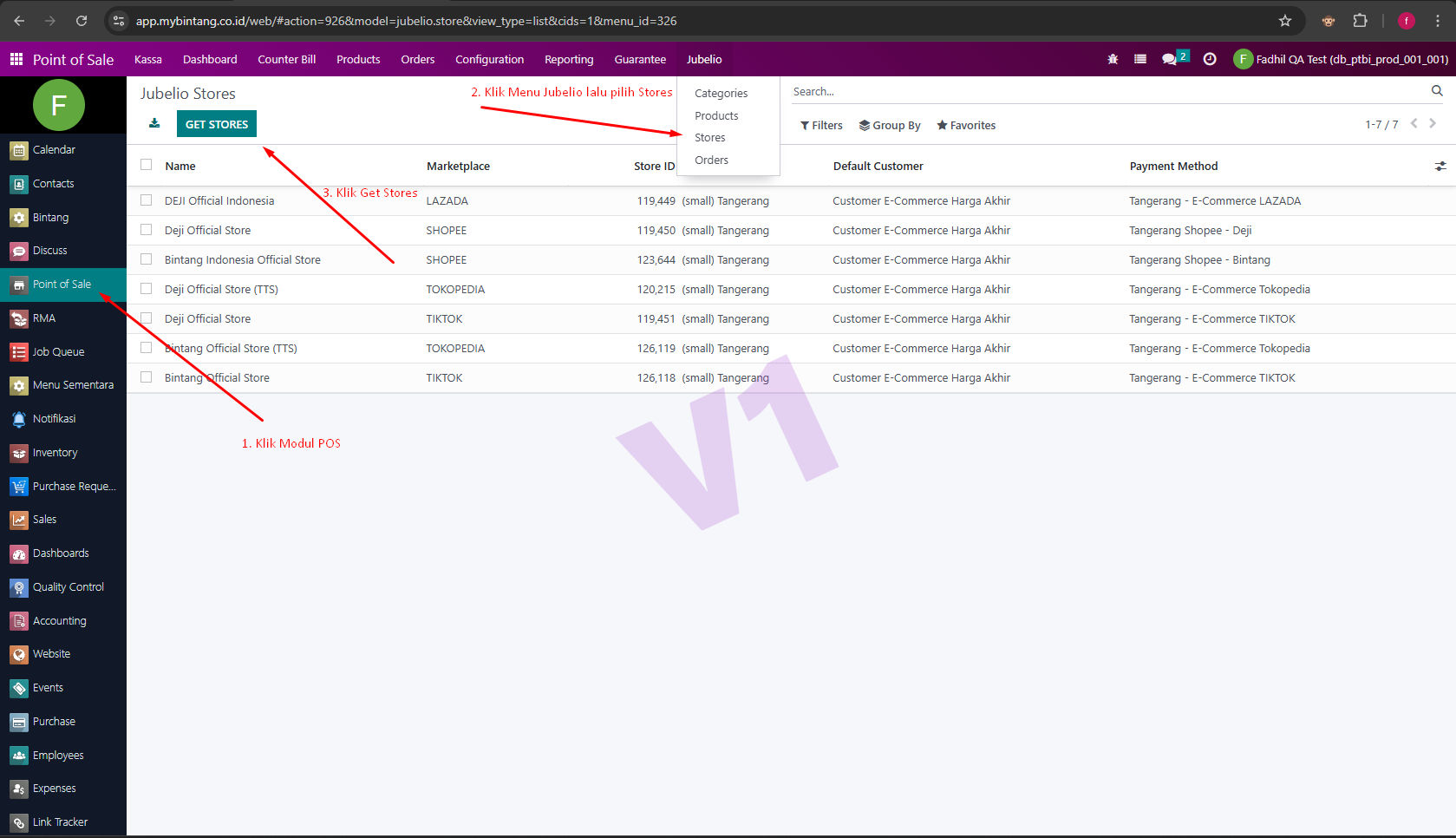
Menu Store ini adalah data Toko ecommerce yang ada saat ini di Jubelio
- Klik Modul POS
- Pilih menu Jubelio, Lalu pilih Store
- Klik Get Stores untuk update data toko yang ada di jubelio
Get Orders ini digunakan ketika terdapat order yang belum sinkron di Odoo
- Klik Modul POS
- Klik Menu Jubelio
- Pilih Submenu Orders
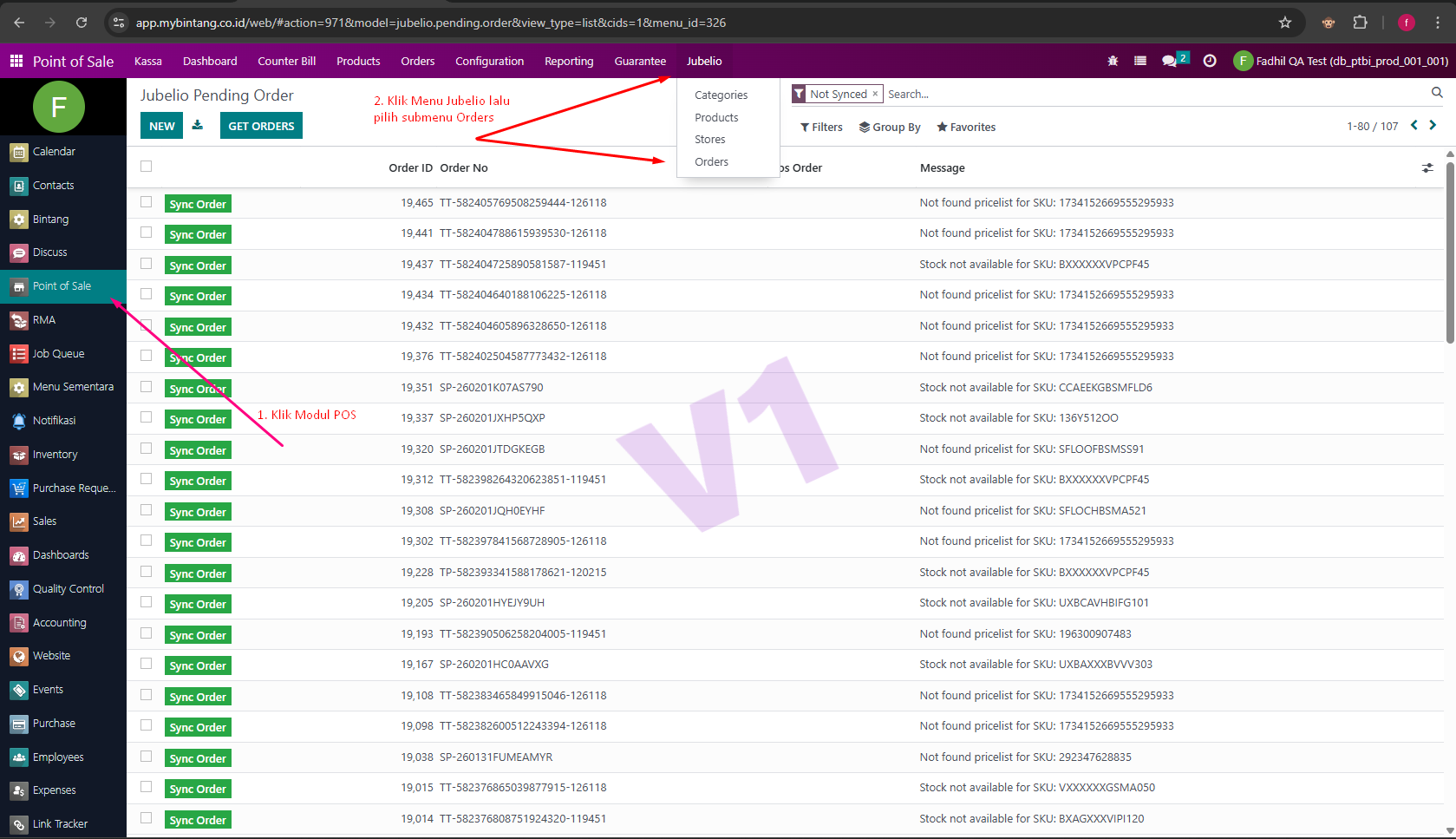
- Klik Button Get Orders
- Masukkan tanggal order yang belum sinkron
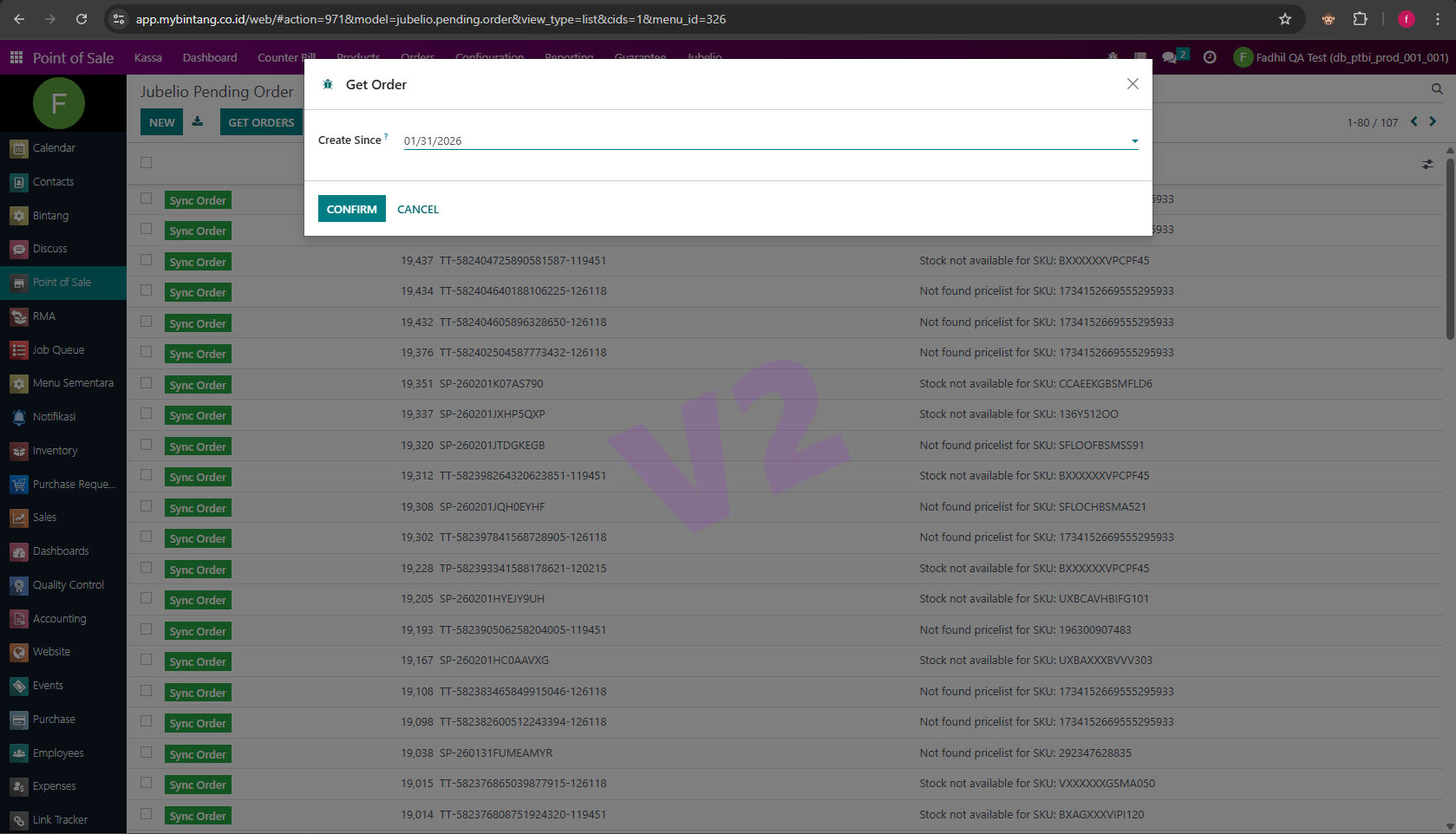
- Klik Confirm
Bulk Print ini dapat digunakan untuk Massive Print Orderan/Faktur yang sudah terbuat
- Klik modul POS
- Klik menu reporting
- Klik submenu Bulk Print
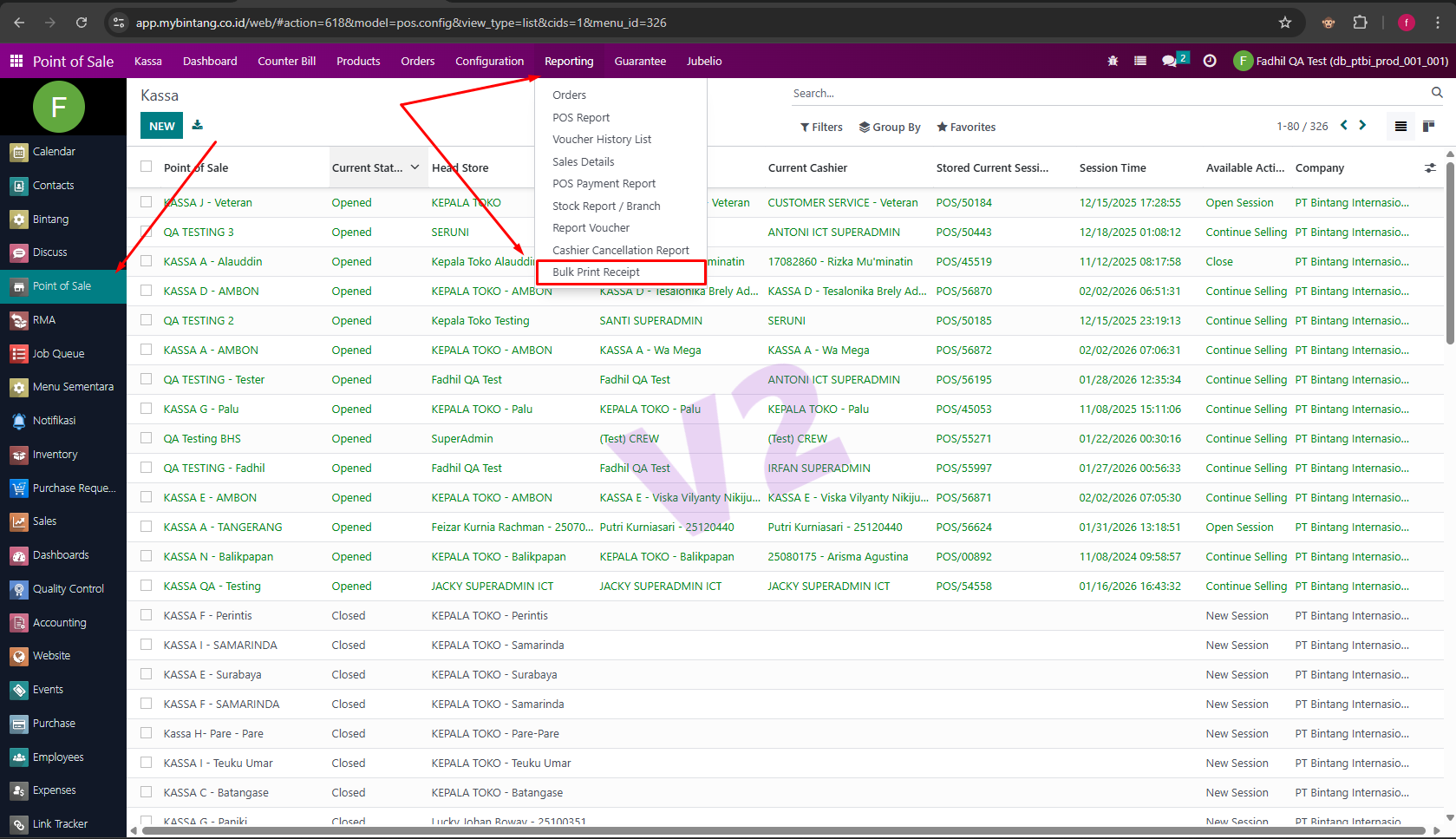
- Isi form bulk print sesuaikan dengan kebutuhan :
- Field operating unit wajib diisi
- Jika order ref start dan order ref end tidak diisi maka akan mendownload data order berdasarkan tanggal start dan end.
- Jika ingin mendownload data faktur tertentu field order ref start dan order ref end, bisa disesuaikan
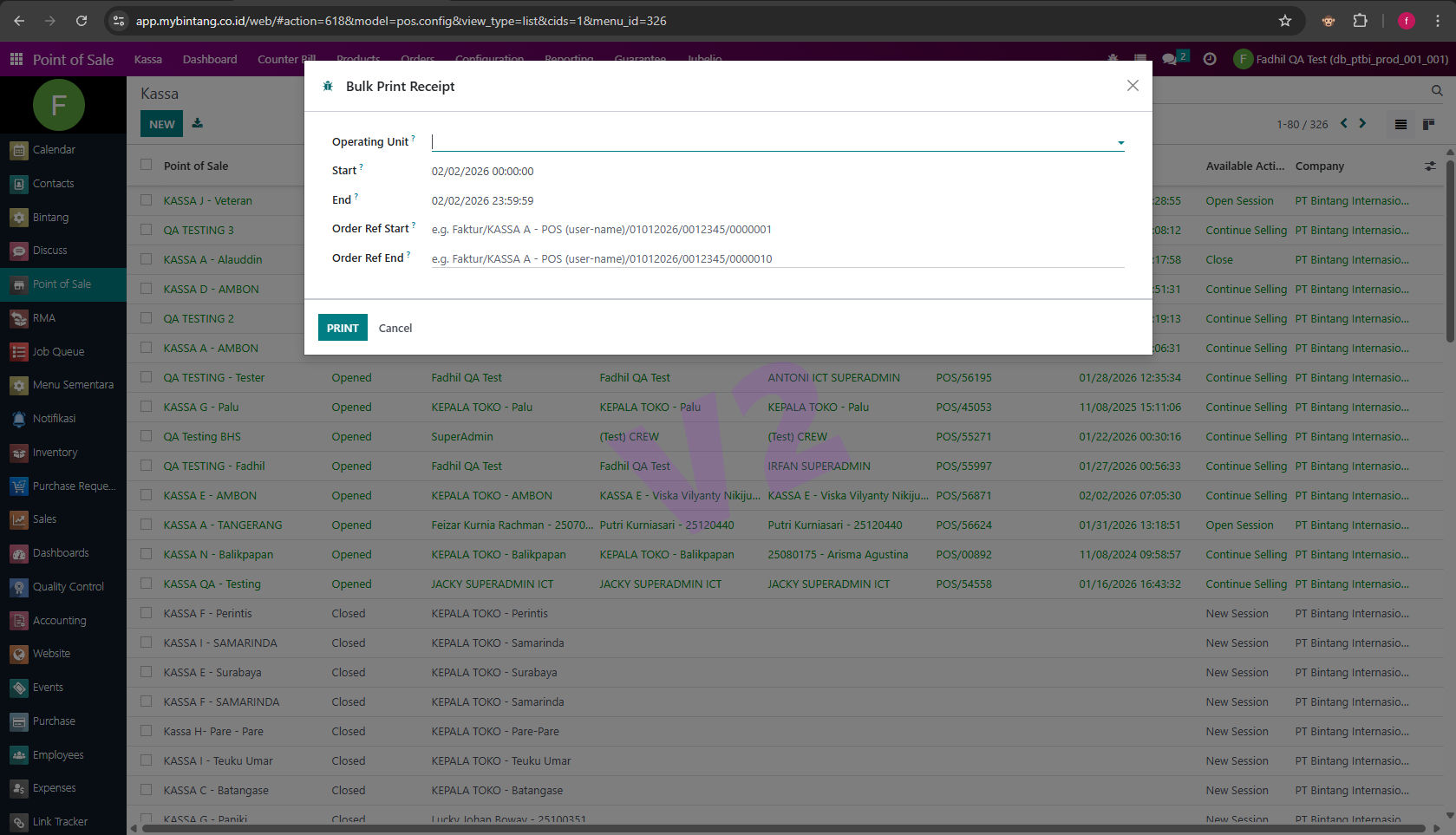
- lalu klik print
Sync Pricelist Jubelio, di Pricelist ada kolom 'Is for Jubelio' ini menandakan pricelist khusus Jubelio, jadi setiap ada perubahan harga di pricelist itemnya ini, otomatis harga di Jubelio akan berubah.
- Klik Modul POS
- Pilih menu Product, Lalu pilih submenu pricelists
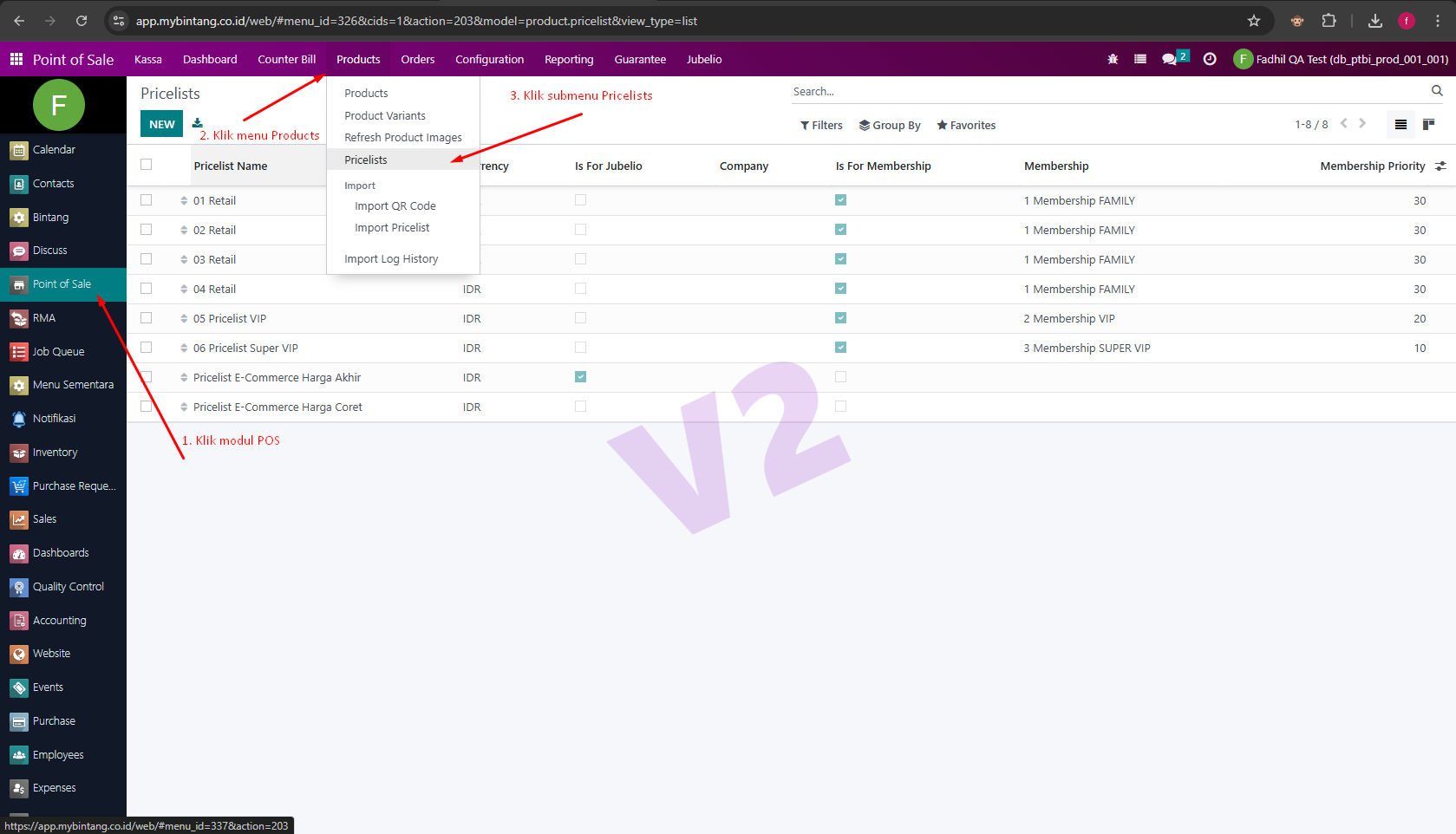
- Pilih pricelist khusus jubelio, bisa dilihat gambar diatas untuk Pricelist E-Commerce Harga Akhir is For Jubelio aktif menandakan bahwa pricelist tersebut digunakan untuk jubelio

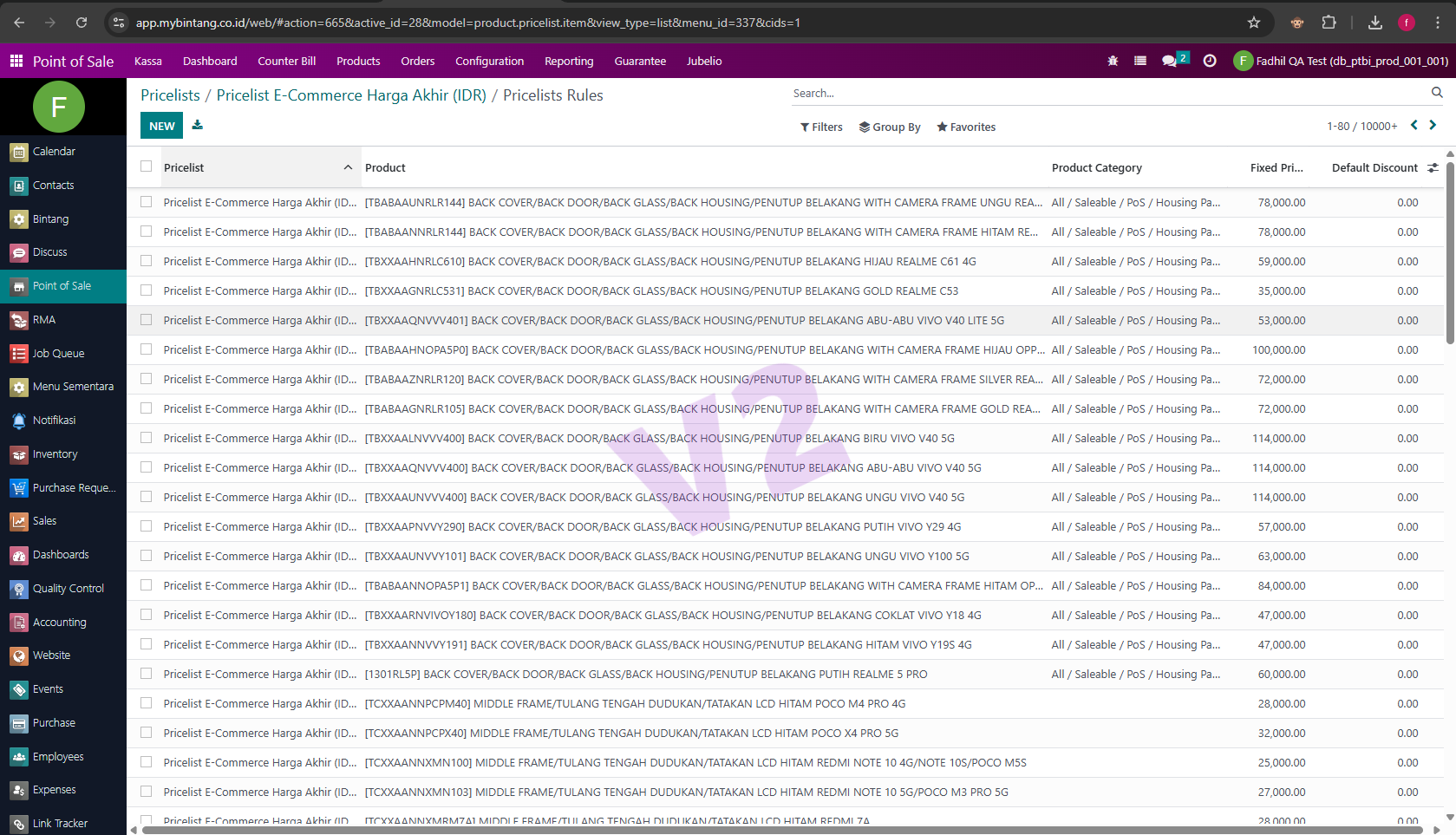
- Klik Open Pricelist rules
- Akan menampilkan item product, jika terdapat perubahaan harga pada pricelist tersebut, otomatis harga dijubelio akan terupdate/berubah
Ketika user internal audit sudah melakukan validasi pada dokumen so plan dan stock adjs lalu stock move akan terbentuk, serta on hand produk akan terupdate di master produk serta stock report perlocation maka stock di jubelio akan terupdate sama persis seperti di odoo. untuk cek history adjusment di jubelio bisa dengan cara :
- Login Jubelio
- Pilih menu persediaan
- lalu pilih submenu Transaksi Stok
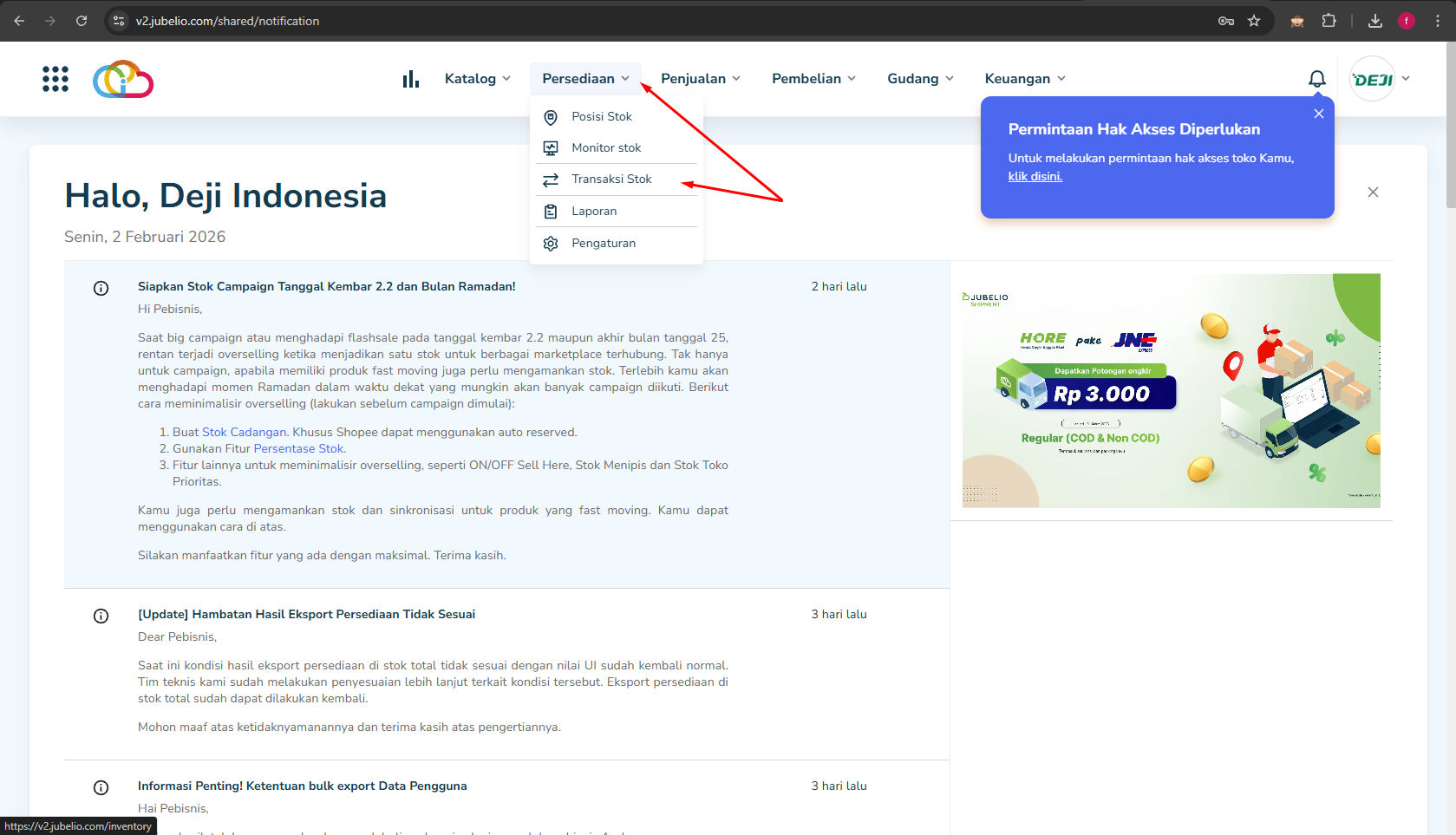
- Bisa dilihat pada list history dibawah berikut :
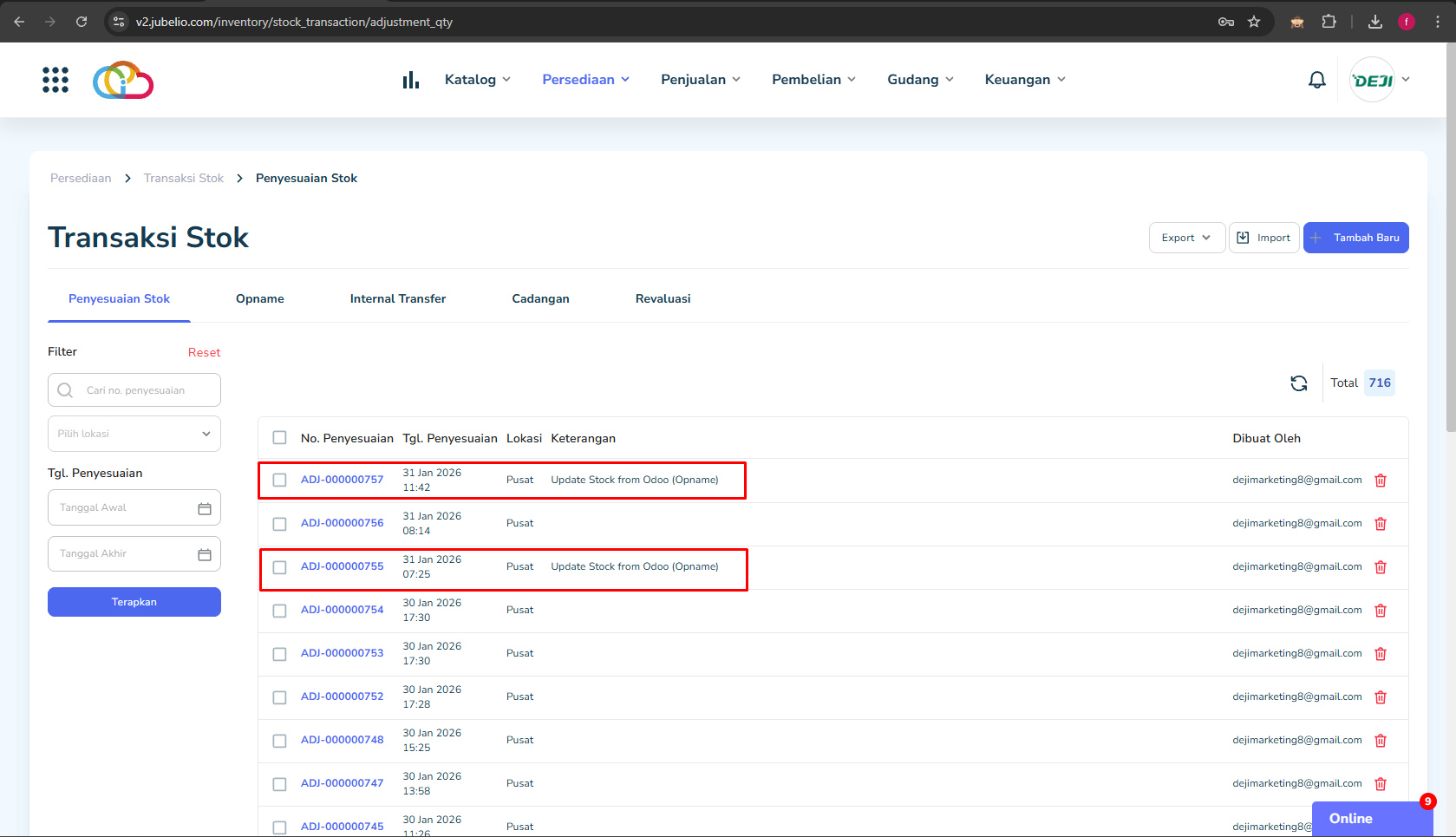
- Jika pada kolom keterangan terdapat text "Update Stock From Odoo" menandakan terdapat transaksi/adjusment yang dilakukan di Odoo
- Keterangan (Opname) menandakan di Odoo terdapat operasi Stock Opname yang dilakukan oleh Role Terkait ke lokasi atau gudang tangerang
- Keterangan (SAP) menandakan di Odoo terdapat operasi SAP yang dilakukan oleh Role Terkait ke lokasi atau gudang tangerang